001-234-567-8910

IntelHouse México

Tecnología, electrónica, negocios y más...

Mostrando entradas con la etiqueta pruebas. Mostrar todas las entradas

jueves, 8 de mayo de 2014

Conectar disco duro SATA de laptop en PC de escritorio - Tutorial

El día de hoy les traigo un pequeño tutorial de reparación de computadoras para poder conectar un disco duro tipo SATA de laptop en una PC de escritorio. Esto es muy útil y existe algo de confusión en el tema de SATA laptop / PC así que auí lo explicaré de forma clara. Las conexiones SATA de laptop y SATA de PC son exactamente iguales.

Necesitamos:


  • Cable SATA
  • Disco duro de laptop
  • PC de escritorio que soporte SATA
  • Fuente de poder en la PC con soporte para SATA
Ok, el primer paso es identificar las conexiones del disco duro, es decir, la toma de corriente y la conexión SATA:

Ahora, nos vamos a la parte interna del gabinete de nuestra PC de escritorio y buscamos los puertos SATA en la motherboard, en mi caso están cerca de la pila, son bastante fáciles de reconocer por su forma de "L":


Ahora, procedemos a conectar el cable SATA al puerto SATA de nuestro disco duro de esta manera:


¿Necesitas más ayuda? Reparación y mantenimiento de PC y laptop a domicilio en el Distrito Federal. ¡¡A sólo $99!! Aprovecha este precio sólo con GTech Mx. Conoce más aquí


En nuestra fuente de poder encontraremos un montón de cables con diferentes conexiones al final, estas dos son las más comunes, evidentemente usaremos la tipo SATA:

Conectamos la corriente al disco duro y finalmente conectamos el extremo libre del cable SATA a la motherboard de la PC. Ha quedado listo nuestro disco de laptop para ser utilizado mediante la PC de escritorio. Enciéndela  y listo!

Comentar es agradecer

miércoles, 20 de noviembre de 2013

Aumentar velocidad de sitio web corrigiendo Remove Render-Blocking JavaScripts

El día de hoy toca un artículo más geek que de costumbre, pues voy a explicar cómo acelerar la carga de tu sitio web arreglando el error "Remove Render-Blocking JavaScripts" que muchas veces nos aparece.

El primer paso, es testear nuestro sitio, para esto hay que ir a la siguiente dirección:
Ahí, no hace falta más que pegar la URL de nuestro sitio web y esperar a que lo analice, acto seguido, nos dará una puntuación (GTech Mx tiene 74/100 así que estoy corrigiéndolo). Abajo de la calificación vienen las evaluaciones y los resultados obtenidos, y muchas veces arrojará que tenemos el error de "Remove Render-Blocking JavaScripts".

Su solución es muy sencilla, aunque me llevó un rato encontrarla ya que no le entendía muy bien a la explicación que dan en GDevelopers, pero encontré un muy buen sitio llamado feed the bot el cual explica muy sencillo lo que es. El artículo está en inglés, no encontré la información en español así que por eso la publico aquí.

Este error ocurre cuando tenemos un archivo JavaScript muy arriba en el código del sitio lo que entorpece la carga de la primera impresión en pantalla que ve el usuario.
En este caso, el JavaScript estaba dentro de la cabecera y era el primer item que se cargaba
Lo anterior acarrea una demora en el tiempo de carga y por consiguiente, perder lugares ante Google, pues una página lenta no es buena opción para los visitantes


Reparación de computadoras PC a domicilio en el Distrito Federal, estamos en Tlahuac, seguros para PC, marketing digital y diseño de sitios web. A los mejores precios sólo en GTech Mx.


Solución
  1. Escanea tu sitio en Google PageSpeed Insights
  2. Ubica cual JavaScript es el que está fallando, el diagnóstico de Insights te lo informa (En mi caso era el que llama a jQuery)
  3. Ubica el JavaScript en el código de tu sitio web, seguramente lo encontrarás en las primeras líneas
  4. Ubica físicamente en tu sitio web en que nivel está el item que funciona gracias a ese script
  5. Si NO está en la primera pantalla que ve el usuario cuando abre tu sitio web entonces NO hay necesidad de cargarlo al inicio
  6. En ese caso, deberás mover el código exactamente sobre el item que lo requiere para que entonces sea descargado sólo cuando sea necesario
Lo anterior se traduce de la siguiente forma:

<!-- lo que requiere la página para cargar la primera impresión-->
<!-- las cosas que NO requieren el JavaScript (en mi caso jQuery) -->
<script src="jquery.js">
</script>
<!-- lo que SÍ requiere jQuery aquí -->

De esta forma, sólo se cargará el JavaScript cuando sea necesario, lo cual aumenta bastante tu velocidad de carga del sitio, en mi caso sólo aumentó 1 punto la evaluación de Google, pero ya sobre el terreno, aumentó considerablemente la velocidad de carga de mi sitio.

Otra cosa, revisa si de verdad necesitas ese JavaScript, en mi caso lo tenía por un slider que quité hace ya mucho tiempo y ningún otro item del sitio lo requería, por lo que lo encerré como si fuera un comentario para deshabilitarlo.

Espero te haya servido esta información, si necesitas ayuda sólo deja un comentario aquí debajo!

miércoles, 13 de noviembre de 2013

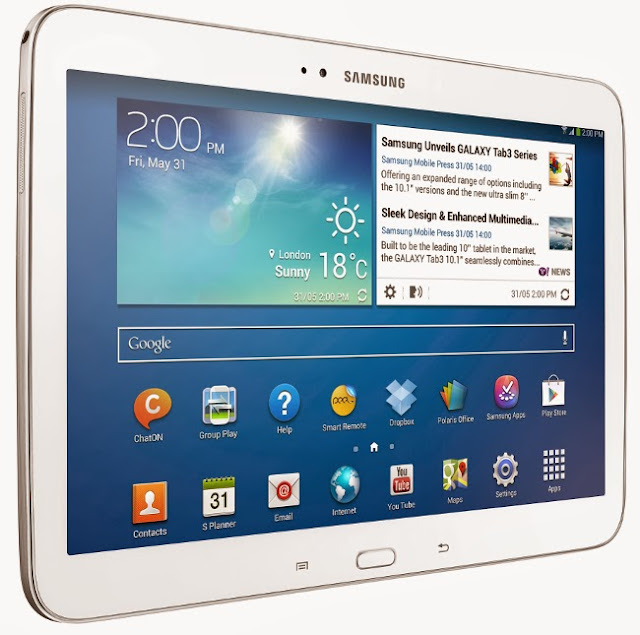
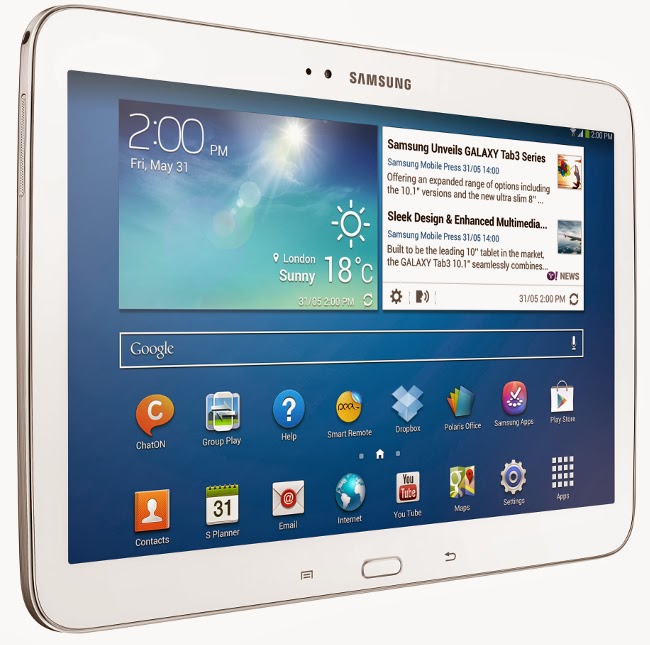
Comparativa: iPad Air y Galaxy Tab 3 10.1

El lunes llegó el iPad Air a México, así que es un buen momento para hacer una comparativa frente a su principal rival, la Galaxy Tab 3 de 10 pulgadas. Entre estos dos modelos hay diferencias significativas, y en lo personal prefiero el iPad debido a iOS 7 y a que es la mas ligera del mundo (además de que no me gusta Android). 
Un gran punto que la Galaxy tiene a su favor su par de bocinas, una a cada costado lo cual es genial cuando juegas videojuegos ya que el sonido te llega por los dos lados como estamos acostumbrados a diferencia del iPad que sólo tiene en un costado lo que siempre hace que sea mejor jugar con los audífonos puestos o sin sonido. Aunque se echa de menos la colocación en el panel frontal como en su predecesora la Galaxy 2.

El Galaxy además tiene un stylus incorporado que se puede guardar en el cuerpo del equipo, lo cual es muy útil en la escuela para tomar notas a diferencia del iPad que se tiene que comprar por separado, aunque precisamente ese era un punto que Steve odiaba (los stylus) en las tablets son algo esencial sin duda.


Por comodidad de uso prefiero el iPad, la pantalla es ligeramente mas cómoda respecto al Galaxy la cual a veces no responde con la rapidez que uno quisiera, además el iPad es mucho más ligera (469 g vs 510 g) lo que hace más fácil sostenerla con una mano, además de que la apariencia es mucho más elegante en el iPad, más refinada y sencilla. 

En cuanto a hardware de potencia son muy similares, el iPad Air tiene un procesador de 64 bits a 1.4 Ghz y la Galaxy de 1.6 Ghz, ambas Dual Core, no se nota diferencia entre ellas, ejecutan las apps y juegos con facilidad. Respecto a las cámaras prefiero la iSight del iPad, aunque les hace buena falta flash a las dos.

En si, son dos equipos muy similares pero con grandes diferencias, por un lado, tenemos memoria interna de 16 Gb más 64 Gb de expandible en la Galaxy para un total cercano a los 70 Gb por cuestiones de formato, pero el iPad puede tener hasta 128 Gb de interna, arrolla completamente a la Galaxy

Esta es una breve comparativa, espero que sea de ayuda si deseas comprar una tablet y no te decidías entre estas dos opciones.

lunes, 2 de septiembre de 2013

Cómo usar una computadora sin disco duro - Tutorial

Ayer debido a unos problemas que no especificaré, mi laptop sufrió un daño en el disco duro y me he visto en la necesidad de retirarlo para posteriormente enviarlo al servicio.


De esta manera me encontré con que tenía una laptop completamente funcional pero sin memoria... Y como la computadora es una herramienta esencial para mí, después de cavilar un rato me dí cuenta de que la solución inmediata más viable era Ubuntu (Linux), ya que tiene la utilidad de usarlo en modo "Live", esto es, sin instalar y directamente desde el CD.

Puse manos a la obra y después de 15 minutos ya tenía mi laptop operativa con Ubuntu corriendo desde el CD, sin embargo debido a experiencias pasadas con estos dispositivos, he dejado de tenerles confianza (estalló mi disco de CFS3 dentro de mi PC cuando tenía 10 años!) así que me decidí a crear un disco USB de arranque en una memoria de 2 Gb.


Todo bien hasta el momento, tenía yo mi laptop corriendo Ubuntu ahora desde la USB, sin embargo tenía un arranque bastante largo y no contaba con el sistema completo ya que solo era una demo, así que decidí experimentar y estos fueron mis resultados:
  • Tomé una USB de 16 Gb que usaría como HDD (Disco Duro) y donde instalaría Ubuntu.
  • Inicie el demo de Ubuntu desde la USB de 2 Gb y seleccioné "Instalar ahora" desde el escritorio
  • Seleccioné mi USB de 16 Gb como HDD, o más bien Ubuntu la detectó solo (para hacer esto necesitas una USB de mínimo 3 Gb)
  • Inicié el proceso de instalación
  • Completé
Y listo! Ahora tengo mi computadora con Ubuntu 10.10 (estoy descargando la actualización del 13.04) completamente funcional, con un arranque express de menos de 15 segundos y se apaga en menos de 5.

Así es como se ve el conjunto ya que aún no logro averiguar como configurar el WiFi y demás cosas, pero por lo mientras es totalmente funcional. Cuando termine de descargar Ubuntu 13.04 haré la prueba sobre instalar W7 en una USB y ya les contaŕe que sucede...
Actualización - No es posible realizar la instalación de W7 de forma tradicional en una USB

Ciertamente usar una USB como HDD no es lo más recomendable, pero para emergencias como esta, es una gran opción de rescate.

viernes, 23 de agosto de 2013

Los mejores antivirus para Windows - 2013

La compañía AV-Test como cada bimestre ha examinado el rendimiento de 26 productos de seguridad (antivirus) destinados a los usuarios finales teniendo en cuenta escenarios de pruebas realistas, nivel de usabilidad del producto y el impacto sobre el rendimiento. Todas las pruebas realizadas en Windows 7.


Primer lugar
  • Kaspersky: Internet Security (De Pago) con 100% de efectividad 
  • Bitdefender: Internet Security 2013 (De Pago)  con 100% de efectividad
Segundo Lugar
  • F-Secure: Internet Security 2013 (De Pago)  con 100% de efectividad
  • G Data: InternetSecurity 2014 (De Pago)  con 99% de efectividad 
  • Symantec: Norton Internet Security 2013 (De Pago)  con 99% de efectividad 
  • BullGuard: Internet Security 13.0 (De Pago)  con 98% de efectividad 
Curiosamente, el que yo uso y que siempre había proclamado como el mejor (sin conocer pruebas, sólo por experiencia) Kaspersky quedó en primer lugar, la licencia es bastante asequible y vale la pena, durante los años que lo he tenido nunca me ha infectado un virus aunque sí me han llegado por vía USB. Además de que al momento de entrar a un sitio web fraudulento o con alerta de virus me protege con el firewall mostrándome una alerta como esta:

Los mejores free
Como nos podemos dar cuenta, los mejores antivirus son de pago, sin embargo no nos olvidamos de los gratuitos, en orden descendente estos son los mejores:
  • Avast Free Antivirus  con 98% de efectividad 
  • AVG Antivirus Free Edition  con 97% de efectividad 
  • Panda Cloud Antivirus Free  con 92% de efectividad 
Los resultados fueron evaluados mediante pruebas de ataques de virus reales que se encuentran circulando, el nivel de utilidad y facilidad de las interfaces de los programas y lo más importante, el impacto en el rendimiento en el equipo.

Los peores
Y como toda comparativa, ahora que vimos a los mejores, toca ver a los peores y encabezando la lista está:
  • Microsoft Windows Security Essentials con 65% de efectividad y una carga excesiva del sistema
  • AhnLab con 79% de efectividad 
Como sabemos, el "antivirus" de Microsoft siempre había tenido fama de ineficiente y este estudio no hace más que confirmarlo.

Si tu antivirus no aparece en los primeros ni últimos lugares, entonces checa el estudio completo en AV-Test: Productos para usuarios finales

Y si ya te cayó un virus y estás en aprietos, checa nuestro servicio a domicilio de reparación de computadoras en el Distrito Federal.

viernes, 16 de agosto de 2013

Software para crear mapas mentales XMind - Windows

En la clase de álgebra me han dejado hacer un mapa mental desde el martes el cual había olvidado hacer y de no ser por Yess no lo habría recordado... Así pues, ella me mostró el suyo y me explicó donde conseguir la información y me dijo que se podía hacer en Publisher.

Pues resulta que una vez en Publisher no supe que diablos hacer y no pasé de poner el cuadro central del título, así que decidí buscar un programa dedicado a la creación de mapas mentales y después de revolver entre páginas que requieren de suscripción y programas que no eran lo que buscaba me encontré esta joya:


Se trata de un proyecto Open Source llamado XMind el cual es un pequeño programa que pesa solo 33 Mb y es completamente gratis. Existe también una versión de pago la cual incluye soporte para poner imágenes sin tener que usar el buscador web y otras frivolidades. Pero la versión gratuita es bastante buena, o más bien, magnífica. 

Al momento de abrir la aplicación te topas con una ventana donde te da a escoger entre diversos tipos de plantillas y estilos para tu mapa mental, el programa es sumamente intuitivo y una vez que haz seleccionado la apariencia solo queda ir agregando los brazos y los textos acordes al tema.


Puedes modificar la apariencia del texto, fuentes, tamaño, colores así como el fondo del mapa y hasta puedes insertar imágenes directamente pegando en el globo de texto deseado. Sin duda alguna es el mejor programa para realizar diagramas de flujo, mapas mentales y ese tipo de esquemas que ayudan a organizar la información.

Puedes descargarlo en: XMind Sitio web oficial

Y este es el resultado final de mi mapa mental sobre la historia del álgebra (Gracias Yess! Te debo mi examen parcial!):

Visita el sitio web de mi startup! intelhouse.mx