001-234-567-8910

IntelHouse México

Tecnología, electrónica, negocios y más...

Mostrando entradas con la etiqueta tutoriales. Mostrar todas las entradas

lunes, 30 de marzo de 2015

Solución uso del 100% del disco en Windows 8 y 8.1


Tengo una tablet PC Lenovo con Intel Atom, así como una laptop HP con Intel Core i5, las dos con Windows 8.1 de 32 y 64 bits original respectivamente y 4 procesos lógicos.

Y en las dos computadoras tenía el problema de que a pesar de no tener ningún programa en ejecución, en el Administrador de tareas se veía un uso del 100% del disco del equipo (en mi caso SSD en la Lenovo y HDD en la HP).

Esto deja ver que se trata de un problema que no es derivado del hardware como se podría pensar, ni tampoco de software o virus, ya que en la Lenovo tengo Kaspersky y en la HP ningún antivirus. De igual manera las tengo sin bloatware (software basura del fabricante).

Así pues, todo apumtaba a un problema de sistema operativo. Y en los Procesos desde el Asministrador de tareas aparecía que el proceso SYSTEM ocupaba entre el 70% y el 90% del disco...

SOLUCIÓN (Sólo si ya probaste que no haya virus o bloatware)

  1. Abre 'Ejecutar' desde tu lista de programas o Windows + R
  2. Escribe 'services.msc' sin las comillas
  3. Busca el 'Servicio de Transferencia Inteligente en Segundo Plano (BITS)'
  4. Clic derecho > Propiedades
  5. En la pestaña General > Tipo de inicio seleccionas Deshabilitado (Aplicar)
  6. Y seleccionas Detener
  7. Adicionalmente hay que poner la pestaña Recuperación tal como se ve aquí:

Lo mismo puedes hacer con el Host de proveedor de detección de función, Host de sistema de diagnóstico y Host de servicio de diagnóstico.

Hecho lo anterior, verás que el uso de tu disco duro baja después de un par de minutos y ya se queda en un nivel bajo. En mi caso se traduce en un enorme aumento en la velocidad de la PC.
Te ha servido la solución? Comparte y deja un comentario! 
No te funciona? Cuál es el proceso que está consumiendo más recursos? Comenta aquí debajo!

viernes, 30 de enero de 2015

Cómo girar y rotar la pantalla de mi Android


Había leído en muchas ocasiones acerca de Xposed, pero no sabía de que trataba o para que servía. Sin embargo, hace unos días me entró la obsesión de lograr que mi pantalla de Android girara en modo landscape, y fue cuando descubrí la magia del Framework Xposed.

Resumiendo lo más posible, Xposed se trata de un armazón que le podemos montar a nuestros dispositivos Android que cuenten con acceso Root y que tengan instalada la Stock ROM (original de fábrica), ya esto nos permitirá agregar funciones especiales que sólo están disponibles en Custom ROMs, las expansiones son prácticamente ilimitadas, y permiten la personalización total de nuestro dispositivo.

Las funciones vienen en aplicaciones llamadas Módulos, que se descargan desde las bibliotecas oficiales de Xposed. Todo lo que necesitas saber está en el video de abajo:


Link Xposed Installer: http://bit.ly/1wGfDtf
Link App Settings: http://bit.ly/1JoF21B

Disfruta de la nueva funcionalidad de tu smartphone y presúmela a tus amigos. No olvides compartir el video en tus redes sociales.

viernes, 2 de enero de 2015

Tutorial: Diagnóstico y reparación Samsung Galaxy Fame no responde digitalizador touch


Es habitual que debido a una fuerte caída, algún flexor interno de tu smartphone se desconecte y alguna pieza deje de funcionar, sin embargo, el día de hoy veremos un equipo en el que el conector que va soldado atrás del display y donde se conecta el digitalizador, se ha desprendido.

Hay que ser muy hábil en microsoldadura para alcanzar a unir las piezas debido a su proximidad y al tamaño de las mismas menores a medio milímetro cada una, además del consiguiente riesgo de daño permanente. La solución más sencilla es el cambio de display. 


¿Tienes dudas? Contáctanos vía nuestras redes sociales, facebook.com/u30mx twitter.com/u30mx

jueves, 25 de diciembre de 2014

Tutorial Pocket: guardar artículos para leer más tarde Android, iOS y PC


Seguramente te habrá pasado en más de una ocasión que te encuentras un artículo o noticia genial en la red pero no tienes tiempo de leerla, así que compartes el link en tu muro de facebook para leerla después... La realidad es que la olvidas y nunca regresas a leerla.

Pues es precisamente lo que Pocket nos soluciona, el video tutorial describe mejor lo que hace:


Como puedes ver, se trata de una de las apps más útiles en la PlayStore, y por si eso fuera poco, además es capaz de leer los textos que ha guardado con la voz de tu Android (un poco robótica) o con la voz mucho más humana de Google Now. Tiene también opciones de visualización para día, noche o sepia para mayor comodidad de tus ojos. Y como extra de felicidad, está disponible en iOS, Android y PC.

Descarga desde la PlayStore (Android): Pocket 

Descarga desde la AppStore (iOS): Pocket

Descarga Pocket para PC

¿Te ha resultado útil? No olvides compartir en redes sociales con tus amigos y suscribirte a nuestro nuevo canal de YouTube!! ¿Qué te parece nuestro nuevo formato de videotutoriales exprés?

lunes, 22 de diciembre de 2014

¿Cómo acceder a un servidor FTP desde tu Android?


Ha pasado mucho tiempo desde la última vez que escribí algo en el blog, GTech Mx ha sido comprado por Universo 3.0 y de ahí viene el cambio de imagen y las muchas mejoras que irán viendo los lectores.

Para empezar, ¿Qué es un servidor FTP?
En pocas palabras, es un disco duro que puede estar en cualquier lugar del mundo conectado a internet y al que tu puedes acceder desde tu PC o un smartphone, Es una nube privada de almacenamiento.

¿Cómo puedo obtener un servidor FTP?
Generalmente se obtiene al contratar un servicio de hosting para sitios web, Existen diferentes capacidades, el que yo tengo es de 10 Gb. Existen diversas capacidades, puedes solicitar más información aquí.

Ahora que ya tienes tu servidor FTP, puedes acceder a el desde cualquier computadora en cualquier lugar del mundo con conexión a internet, pero al intentar acceder desde un smartphone la situación se complica un poco si no tienes la aplicación apropiada.

Descarga e instala desde Google Play ES File Explorer

ES File Explorer es el explorador de archivos más popular en Android y seguramente ya lo tienes, per no conoces todas las funciones adicionales con las que cuenta:


Acceso a redes de área local LAN: Esto básicamente sirve para conectarte a la red de tu área de trabajo, útil si necesitas compartir archivos dentro de la oficina, si deseas utilizar la función, consulta con tu departamento de TI (tecnologías de la información). 

Acceso a la nube: Te permite conectarte a box, SugarSync, DropBox, OneDrive (SkyDrive), Google Drive, Amazon Web Services, Yandex, Baidu NetDisk y MediaFire. La configuración no es más que iniciar sesión con tu usuario y contraseña y automáticamente tendrás acceso a tu servicio. Puedes subir, descargar y editar archivos. Incluso si tienes vídeos o películas puedes reproducirlas en streaming. Gracias a esto, nos evitamos tener que descargar las apps nativas de cada plataforma y tener nuestra información accesible desde un sólo lugar.

Acceso a FTP: La razón de este artículo, desde la pestaña que se muestra en la imagen (se llega deslizando a la derecha desde la página de inicio), pinchamos el icono que dice "Nuevo" y seleccionamos "ftp", entonces verás la siguiente pantalla:


Aquí escribe el nombre de tu servidor ftp, usualmente es: ftp.midominio.com obviamente la extensión varía según tu dominio contratado. Si no conoces el puerto de acceso, pregúntaselo a tu proveedor de hosting, el usuario y contraseña son los mismos con los que accedes desde la PC, en la sección "Mostrar como" puedes darle un nombre para identificarlo.

Con esta configuración ahora puedes acceder a los archivos de tu servidor FTP igual que si tuvieras una aplicación del tipo Google Drive o similar, puedes modificar tus archivos, subir y descargar y también reproducir en streaming, no he probado si funciona con audio, pero supongo que también. No podremos sincronizar el contenido, pues no es la función principal de la nube o un FTP. ¿Dudas? Deja un comentario aquí debajo o vía facebook o en Twitter @u30Mx 

lunes, 12 de mayo de 2014

Cómo crear un programa que llame a otros programas - Lenguaje C, C++

Me han dejado en la facultad hacer una calculadora de operaciones con matrices, en total son como 10 micro programas los necesarios para que funcione y obviamente, es complicado poner el código de los 10 en uno sólo.

Así que opté por la decisión de generar un programa maestro que simplemente me integre los programas cuando los voy necesitando, para hacerlo es necesario agregar la biblioteca:
#include <stdlib.h>

El siguiente paso, es configurar tu estructura en la cual vas a mandar a llamar el programa que necesitas, en mi caso lo hice mediante un switch - case. La instrucción necesaria para llamar el programa externo es: 
system("nombredelprograma");

Nota que no lleva extensión el nombre del programa, pues si la configuras como "nombredelprograma.c", abrirá el código fuente en tu editor y no el ejecutable que deseas.

Entonces, la estructura queda así:


¿Dudas? Deja un comentario aquí debajo o envía un mensaje en nuestra página de facebook: GTech Mx

Como recuperar una copia de seguridad de iTunes eliminada o sobreescrita??


Windows XP no puede recuperar copias de seguridad eliminadas. Windows Vista sólo lo puede hacer en la versión Ultimate o su equivalente.

Como ven el título, viene debido a que hoy me sucedió que supuestamente iba a cambiar mi iPhone hoy, decidí guardar la copia de seguridad desde ayer, y borrarle todos los mensajes, notas, contactos, contraseñas, etc para dejarlo limpio y venderlo. Pues bien, por cuestiones del destino resulta que hoy no cambié mi iPhone y esperaré un poco más, bueno dije, no hay problema, regreso la copia de seguridad de iTunes y con eso queda y oh! Decepción, catástrofe!!!

Al conectar mi iPhone a iTunes automáticamente se sincronizó, y como es de esperarse, se sobreescribió mi copia de seguridad dejándome sin contactos, sin mensajes, sin nada...!!!

Sucede que iTunes está diseñado para conservar sólo la última copia de seguridad del iDevice, y no te permite escoger una más antigua debido a que siempre la sobreescribe... Dicho esto, solo hay una opción si no tienes una copia de seguridad de tu disco duro reciente (cosa que casi nadie tiene)

Las copias de seguridad de iTunes se guardan aquí:

Equipo > C: > Usuarios > Nombre de usuario > App Data* > Roaming > Apple Computer > MobileSync > Backup 
*Para ver esta deberás habilitar la visualización de archivos ocultos

Aquí verás una carpeta con un nombre similar a este:

"2a44e9c1359d2217efbf67a6e7c9505888c2438e"

Bueno, como te darás cuenta, en información muestra la fecha y hora de creación, la cual es la última copia de seguridad de tu iDevice, y es la que sobreescribió a tu copia antigua. Debido a que en Windows no contamos con un servicio como Time Machine de Mac OS, no dispondremos de una copia de seguridad inmediatamente anterior a esta, pero se puede rescatar algo.
  • Da click derecho sobre la carpeta de tu copia de seguridad
  • Selecciona "Restaurar versiones anteriores"

Con esto, se te abrirá una ventana similar en la que podrás elegir una versión anterior de la carpeta, esto es como cuando restauras los ajustes del sistema de Windows, y las fechas que manejan son iguales. 

¿Necesitas más ayuda? Reparación y mantenimiento de PC y laptop a domicilio en el Distrito Federal. ¡¡A sólo $99!! Aprovecha este precio sólo con GTech Mx. Conoce más aquí


Dependiendo de los manejos recientes que hayas hecho en tu PC, serán las versiones anteriores que tengas, en mi caso la más reciente era de hace 2 meses, pero bueno, me sirvió para recuperar mis contactos y gran parte de mis mensajes.

  • Selecciona una versión, (la más actual)
  • Click en Restaurar > Aceptar > Salir
  • Ahora abre iTunes con tu iDevice conectado, y haz un click derecho sobre el.
  • Selecciona "Restaurar copia de seguridad" la cual será la que acabas de restaurar.

Te pedirá que selecciones que versión quieres restaurar, normalmente solo hay una, es la que acabas de retrasar para volverla antigua, solo dale click y espera a que se copie y reinicie tu iDevice. 

Y listo!! Haz recuperado gran parte de tus contactos, mensajes, configuraciones, y más!!!

Comentar es agradecer.

jueves, 24 de abril de 2014

¿Qué hacer si me roban o pierdo mi smartphone? Android

Continuando con esta serie de artículos preventivos o de solución ante la pérdida/robo de tu smartphone hoy le toca a Android. Es el sistema operativo móvil más utilizado del mundo, y (creo) unos días antes de que Apple lanzara su sistema de bloqueos, Google lanzó precipitadamente el servicio de localización y borrado de Android.


Para tener acceso a la protección anti robo se deben de tener estas cosas:
  • Vinculación del smartphone Android con una cuenta de Google
  • Tener activados los permisos de bloqueos en el smartphone (suelen venir activos por default):
  • Abre la aplicación  Ajustes situada en el menú de aplicaciones del dispositivo.
  • Toca Seguridad y bloqueos > Administradores del dispositivo.
  • Marca todas la opciones disponibles.

¿Qué hacer si me roban o pierdo mi Android?

  1. Ingresa a Administrador de Dispositivos Android e inicia sesión con la cuenta vinculada al smartphone.
  2. Si quieres conocer la ubicación, da clic en "Ubicar dispositivo" (en el otro extremo del recuadro del modelo), puede que al primer intento falle, sigue intentando. 
  3. Si perdiste tu smartphone en la casa, simplemente haz clic en "Hacer sonar" y sonará a todo volumen durante 5 minutos.
  4. Tienes la opción a "Bloquear" el equipo remotamente, esto es sumamente útil, pues vuelve inutilizable el equipo ya que solicita la contraseña que utilizaste al bloquearlo.
  5. Selecciona "Borrar" en caso de perder toda esperanza de recuperar el equipo.
  6. Y, finalmente, levanta reporte de robo con tu compañía proveedora, en México tienen la obligación de bloquearlos por IMEI lo que hace que NO sea posible activarlos legalmente en otra compañía. 

¿Dudas?, ¡deja un comentario aquí debajo!
Info adicional en: https://support.google.com/accounts/answer/3265955?p=android_device_manager&rd=1
Llegaste a este artículo buscando:

Bloquear Android robado

Encontrar Android perdido

Borrar Android robado

miércoles, 16 de abril de 2014

¿Qué hacer si me roban o pierdo mi smartphone? iPhone, iPod, iPad. iOS

Es algo que a nadie le gustaría que nos pasara, pero todos estamos expuestos a ello. Ya sea que pierdas o te roben tu smartphone, esto supone una gran pérdida económica. 
Sin embargo, en la actualidad existen métodos infalibles para inutilizar el equipo para los amantes de lo ajeno, es por eso que he armado esta guía sobre ¿qué hacer si me roban mi iPhone/Android/Windows Phone/Blackberry?


Empezamos con Apple, su sistema operativo iOS es el más seguro del mundo y gracias a la vinculación con iCloud (esto fue una solicitud del gobierno estadounidense directamente a Apple debido al alto índice de robos del equipo) se ha vuelto prácticamente imposible poder eliminar el bloqueo de iCloud, ya que es un registro del iDevice ante Apple para poder utilizarlo. Supuestamente hay en internet un servicio muy caro que lo quita, pero no hay pruebas contundentes de que sea cierto.

¿Qué hacer si me roban o pierdo mi iPhone?

  1. Ingresa a http://icloud.com e inicia sesión con tu ID de Apple que usas para la iStore y todo eso.
  2. Ve a la opción "Buscar" > "Todos los dispositivos" > Selecciona tu equipo
  3. Aparecerá una ventana con el equipo y tres opciones
  4. Haz clic en Modo Perdido (iOS 6 o posterior) o en Bloquear (iOS 5, OS X v10.7.5 o posterior).
  5. Cuando el sujeto que tiene tu iPhone lo intente usar, se encontrará con que le pide un código de bloqueo o una contraseña, al no tenerla, optará por restaurarlo en iTunes, y si tienes iOS 7 o posterior, le pedirá la contraseña de tu cuenta de iCloud, sin la cual NO podrá activar el equipo lo que deriva en bloquear e inutilizar el equipo al perderlo o ser víctima de robo del mismo.

Sigue las instrucciones en pantalla y recuerda lo siguiente:
  • Si el dispositivo iOS ya tiene un código, este será el que se utilice para bloquear el dispositivo.
  • Si se te pide que introduzcas un código, también lo necesitarás para desbloquear el dispositivo.
  • Si se te pide que introduzcas un número de teléfono, introduce uno en el que se te pueda localizar. Ese número aparecerá en la pantalla del teléfono bloqueado.
  • Si se te pide que introduzcas un mensaje, es recomendable que en él expliques que has perdido el dispositivo o cómo se te puede contactar. Ese mensaje aparecerá en la pantalla del teléfono bloqueado.
    • Si el dispositivo está conectado, se bloquea y empieza el seguimiento (si corresponde). Si el dispositivo tiene desactivados los servicios de localización, se activan temporalmente para poder localizarlo. En el correo electrónico de tu ID de Apple, recibirás un mensaje de confirmación.
    • Si el dispositivo está desconectado, el bloqueo con código y el seguimiento (si corresponde) se aplicarán la próxima vez que esté conectado.
    Si has usado el Modo Perdido, verás la ubicación actual del dispositivo así como los cambios que hayan podido producirse en su ubicación en el mapa.
    ¿Dudas?, ¡deja un comentario aquí debajo!
    Llegaste a este artículo buscando:

    Activar bloqueo iCloud iPhone

    Bloquear iPhone robado

    Encontrar iPhone perdido

    Encontrar iPhone robado

lunes, 13 de enero de 2014

Cómo sincronizar y respaldar mi información automáticamente en la nube gratis

En agosto de este año, justo una semana después de romper mi iPhone, tuve un desafortunado incidente con el disco duro de mi laptop, con lo que perdí mi información que ahí se contenía. Diagnóstico: Tarjeta lógica dañada. Dado que no contamos con el equipo de laboratorio necesario para efectuar una recuperación de información de esta escala, mi contenido se quedará ahí durante mucho tiempo... 

Lo cual podría haberse evitado fácilmente respaldando lo más importante en la nube, en donde por cierto, sólo tenía un trío de carpetas importantes de fotos de Akasha, Galleta, mi novia Jenny y yo.

Ahora que ya tengo disco duro nuevo y terminó la era de Ubuntu en mi laptop, lo primero que hice fue explorar que nubes tenía a mi disposición y como las utilizaría para respaldar mi información. Todo esto aprovechando el espacio que te proporcionan de manera gratuita sin gastar nada.

Google Drive

Almacenamiento gratis: 25 Gb
Aplicación para Windows: https://drive.google.com/#my-drive
App para Android: http://bit.ly/1dh7So4
App para iOS: http://bit.ly/1aVcAnc
Mi función favorita de Drive es que si tienes un dispositivo Android o iOS y una cuenta en Google+, entonces instala la app de Google+ en tu smartphone, ahora cada vez que tomes una fotografía se sincroniza con la nube de Google, lo cual evita que aunque pierdas el equipo, todas tus fotografías se encuentren resguardadas a salvo. Se puede configurar para que sólo se sincronice mediante Wi-Fi o en caso de que lo desees, que lo haga con tu conexión 4G.

Reparación y mantenimiento de PC y laptop a domicilio en el Distrito Federal. ¡¡A sólo $99!! Aprovecha este precio sólo con GTech Mx. ¡Contrata ahora!


Por otra parte, Google Drive es magnífica para almacenar archivos de Office, ya que si tienes un dispositivo con la app de QuickOffice instalada, automáticamente te muestra los archivos contenidos en tu Drive los cuales puedes editar en tu smartphone o PC.
Obviamente es molesto tener que estar abriendo el navegador cada vez que quieras subir un archivo a la nube, por lo que existe la aplicación para Windows de Google Drive. Funciona muy sencillo, te crea una carpeta en tu equipo la cual abres como cualquier carpeta normal y todo lo que guardes ahí, se sincronizará en automático con todos tus dispositivos. Lo mismo sucede si editas un archivo en tu smartphone y lo quieres revisar en tu PC.

MediaFire

Almacenamiento gratis: 50 Gb
Aplicación para Windows: https://www.mediafire.com/software/desktop/
App para Android: http://bit.ly/1dIOmgy
App para iOS: http://bit.ly/1dh8Hx8
Inicialmente recibes solo 10 Gb, pero realizando algunas acciones te darán hasta 50 Gb lo cual es muy bueno para almacenar archivos como fotografías, videos o algún contenido que quieras compartir en la web. Atención, nadie puede acceder a tus archivos si tu no les das el link para ello, además los puedes proteger mediante una contraseña.
La app para Android/iOS es bastante fluida, y te permite descargar y subir archivos desde tu smartphone. También cuenta con una aplicación para Windows aún en fase beta, la cual funciona de la misma manera que Google Drive, todo lo que guardes en esa carpeta se sincroniza con tu cuenta. Personalmente debido a su capacidad de almacenamiento y a su aplicación para Windows, es mi favorita.

Mega

Almacenamiento gratis: 50 Gb
Aplicación para Windows (no oficial): http://megadesktop.com/
App para Android: http://bit.ly/1c4HkBt
App para iOS: http://bit.ly/19nVenC
El sucesor de Megaupload, ahora viene con una función especial donde todos tus archivos están cifrados y nadie más que tú (A excepción de que la divulgues claro!) conoce la contraseña para acceder a ellos. Eso significa que es invulnerable a ataques legales de cualquier entidad ya que sólo el dueño de los archivos sabe lo que son.
Principalmente lo recomiendo para guardar fotos y videos por el mayor espacio que ofrece. Aunque puedes guardar lo que sea ahí. Nuevamente nadie puede acceder a tu nube a menos que compartas un archivo y sólo ese archivo será visible.
No existe aplicación oficial para Windows, pero MegaDesktop cumple bien con la función de enlace entre tu PC y la nube. Funciona de la misma manera que Google Drive y MediaFire creando una carpeta desde donde se sincroniza todo. 

SkyDrive

Almacenamiento gratis: 7 Gb
Aplicación para Windows: http://windows.microsoft.com/es-MX/skydrive/download
App para Android: http://bit.ly/1afxPDc
App para iOS: http://bit.ly/1ezqKN6
La nube más pequeña, yo la utilizo para fotos y documentos principalmente. La ventaja de ella es que puedes acceder desde tu correo de Outlook sin tener que iniciar sesión otra vez en otro servidor. Tiene un límite de subida de 2 Gb por archivo desde la aplicación de Windows o 300 Mb desde el navegador web. La app para smartphones permite editar documentos de Office ahí mismo.

Tu contenido en la nube, y en donde quieras dentro de tu PC

Se que obviamente hay carpetas que necesitas tener en tu escritorio de Windows, o en Mis Documentos, o similares y al mismo tiempo te gustaría que se sincronizaran con la nube que hayas elegido. El procedimiento para eso es:
  1. Crea la carpeta en tu nube desde la aplicación de Windows
  2. Clic derecho sobre ella > Crear acceso directo
  3. Mover el acceso directo a la ubicación deseada (Escritorio, Usuarios, Descargas, etc)
En caso de que quieras que el contenido de tu nube aparezca en tus bibliotecas el procedimiento es:
  1. Ingresa a la biblioteca correspondiente
  2. Debajo del título que aparece en verde dice "Incluye: x ubicaciones", da clic ahí
  3. En la ventana que se abrió da clic en "Agregar"
  4. Selecciona la ruta de la carpeta dentro de tu nube
  5. Aceptar

Cualquier duda pregunta aquí debajo. Comentar es agradecer.

viernes, 27 de diciembre de 2013

Liberar smartphone iPhone 4S, 5, 5S, Galaxy S3, S4, Xperia por IMEI gratis

Este es un tema que desde hace mucho me había propuesto tratar, pero por alguna u otra razón no lo había hecho.

Uno se encuentra en el ciber espacio una y otra vez con la pregunta: ¿Cómo liberar mi iPhone, Galaxy, Xperia o lo que sea gratis? Y casi siempre se encuentra uno con sitios que ofrecen el servicio por una cuota cara de arriba de $300 y nunca contactas cara a cara con el proovedor por lo que siempre queda la desconfianza.


Pues bien, el día de hoy te traigo la solución para liberar cualquier smartphone (comprado después de octubre de 2012 en México) completamente gratis.

Esto sucede gracias a que las leyes de telecomunicaciones en nuestro país son sumamente estrictas con los proovedores de servicios, pues buscan fomentar la competencia, algo no tan conocido por muchos.

La teoría de un vistazo rápido: La NOM-184-SCFI-2012 (Norma Oficial Mexicana) estipula que los proovedores de servicios de telefonía celular en México tienen la obligación de notificar si el equipo que venden al cliente está bloqueado para sólo ser usado en esa compañía, y en caso de que así sea, tienen la obligación de liberar el equipo cuando el cliente lo solicite, siempre y cuando esté pagado al 100% y haya sido comprado después de la entrada en vigor de la Norma (60 días naturales después del 24 de agosto de 2012)

Ahora, que necesitas para ejercer este derecho?

Reparación y mantenimiento de PC y laptop a domicilio en el Distrito Federal. ¡¡A sólo $99!! Aprovecha este precio sólo con GTech Mx. Conoce más aquí


  1. Acude al Centro de Atención a Clientes de la compañía donde compraste el equipo
  2. Lleva la factura (si es posible) en caso de no tenerla puedes alegar que se te perdió pero da el nombre de quien lo compró (tú o en caso de ser de segunda mano, el dueño anterior)
  3. Llena este formato que descargas aquí el cual es una carta de exigencia de liberación de equipo redactada con fundamento en la NOM antes mencionada (la carta es hacia Telcel - Radiomóvil DIPSA, ya que es la peor compañía de telefonía del país pero si la requieres para otra compañía, copia el texto y cambia el nombre en Word)
  4. Presenta la carta por duplicado con una copia de tu IFE en el Centro de Atención a Clientes de la Compañía, una de las copias te la quedas tu con el sello/firma de recibido de la empresa
  5. La liberación debe ser inmediata, aunque claro que a Telcel no le conviene que te vayas así que te demorará todo lo que pueda
  6. Paciencia, vale la pena y te ahorras un dinero!
  7. Cámbiate a Movistar! Tiene las mejores tarifas sin contrato, más info click aquí! (no es anuncio!)
Cualquier duda con esto, deja un comentario aquí debajo o en Facebook/Twitter. Comentar es agradecer!

miércoles, 11 de diciembre de 2013

Como evitar pagar comisiones de Mercado Libre y otros trucos

Mercado Libre nos juega sucio muchas veces, y como usuarios no tenemos armas legales contra ellos, por lo tanto, hoy te enseñaré como evadir algunas comisiones y evitar pagar cargos que son impuestos injustamente por el servicio.

Caso 1. "Modifica tu publicación porque no cumple con nuestras políticas"
¿A quién no le han llegado esos molestos emails? El problema viene al modificarlos para que te los reactiven, en apariencia no sucede nada, pero en realidad te están añadiendo un cargo extra a tu cuenta como si hubieras publicado otra vez! Obivamente esto sucede sólo si tienes publicaciones tipo Plata o superiores.

Solución
Antes de modificar el artículo, cambia la categoría, al hacer eso el artículo se reactiva automáticamente y entonces sí, puedes modificarlo sin que te cobren extra.

Reparación y mantenimiento de PC y laptop a domicilio en el Distrito Federal. ¡¡A sólo $99!! Aprovecha este precio sólo con GTech Mx. Conoce más aquí


Caso 2. Cargos excesivos por concretar ventas
Si manejas publicaciones gratuitas tipo Bronce, ML te quita el 10% del monto total de la venta lo que te obliga a inflar el precio final. En publicaciones pagadas el monto se reduce, pero mientras mayor sea el valor de lo vendido, más grande es el pago a ML.

Solución 1
NUNCA publiques un precio menor al que vendes (por ejemplo, los monos que ponen celulares en $850 y adentro de la publicación dice "Precio real $8500") ya que es posible que cualquier usuario molesto y con justa razón, te denuncie ante ML y entonces den de baja tu publicación y te penalicen.

La solución es sencilla, cuando estés tomando las fotos del producto, coloca un celular donde esté tu número marcado y ponlo en una posición donde se vea claramente pero parezca un descuido. Posteriormente en el artículo coloca un gran aviso sobre "REVISAR BIEN LAS FOTOS", de esta manera tu comprador te contacta por fuera y no pagas comisión, obviamente tampoco acumulas puntos de ventas.

Solución 2
Cuentas con datos falsos, publica lo que quieras al precio real, y una vez que se cierre la compra y ML te exija el pago de la comisión simplemente desaparece del mapa y cancela la dirección de email con la que te registraste. Se recomienda que todo el manejo de la cuenta lo realices desde una pestaña privada del navegador (Ctrl + Shift + N) para evitar vinculación con otras cuentas reales.
Caso 3. Quiero aumentar mi reputación con mi cuenta real
En este caso lo único que queda es contratar algun tipo de publicación en el que el cargo por publicar + el cargo por vender sean menores al costo que genera la publicación inferior. De esta forma minimizas los cargos a pagar y aumentas tu reputación en el sitio.

Caso 4. Mercado Libre no nos da el verdadero email del comprador ni del vendedor
Supuestamente lo hacen por seguridad, pero como muchas cosas de ML esta medida la hicieron a lo pendejo, porque no sirve de nada y sólo entorpece las ventas, a mi me ha generado algunos conflictos con compradores cabeza dura: 

Para garantizar la seguridad de las operaciones que realices en MercadoLibre, utilizamos un servicio de mensajería que resguarda tu dirección de e-mail y la de tu contraparte.
Verás una dirección de e-mail enmascarada, que asignamos a tu contraparte para comunicarte en MercadoLibre en forma segura. El dominio del remitente será siempre "mail.mercadolibre.com". Esto te garantizará que es un mensaje legítimo.

Sugerencia: Coloca bien tus números telefónicos con clave LADA y tu celular, así el comprador se comunica contigo y le pides su verdadero email para poder tener una buena comunicación. 

Si conoces algún truco más compártelo! Si me acuerdo de otros los iré posteando aquí mismo. Si deseas ayuda deja un comentario y si usas facebook no olvides usar la etiqueta @GTechMx para poder darte una atención más rápida.

viernes, 22 de noviembre de 2013

Aplicación para hackear redes WiFi en iPhone, iPod y iPad

Antes de empezar el artículo quiero dar las gracias a todos nuestros lectores y seguidores de GTechBlog y GTech Mx porque gracias a ustedes alcanzamos y superamos las 10,000 vistas antes de acabar el mes, en junio nos quedamos a poco más de 400 de alcanzar ese récord pero hoy por fin lo hemos logrado. Ahora si volviendo al tema del artículo...

Irónicamente revisando los posts con más visitas me di cuenta que teníamos articulo sobre apps para "hackear" redes WiFi en Android pero no para mi sistema favorito iOS.


Así pues, les presento la app más confiable y efectiva para "hackear" redes WiFi en iPhone, iPod y iPad: iWep Pro 5.

Reparación y mantenimiento de PC y laptop a domicilio en el Distrito Federal. ¡¡A sólo $99!! Aprovecha este precio sólo con GTech Mx. Conoce más aquí


Necesitas:
  • Tener Jailbreak en tu iDevice
  • La siguiente repo: http://iphoneame.com/repo
  • Conexión a WiFi o plan de datos ilimitado
El primer paso es descargar la aplicación desde el buscador de Cydia checando que sea la de la repo que les menciono arriba, la app tiene un costo de US$5.99 en la repo original pero en la de iPhoneate digamos que no es necesario pagarla...


Ya que la instalaron ahora hay que buscar en Cydia lo siguiente: "iWep ST diccionarios" si estás en México, ya que estos sirven para abrir los módems Infinitum que son los más comunes. Sugiero que lo hagas mediante WiFi o plan de datos ilimitado ya que pesan 373 Mb.

Ya que tienes los diccionarios solo hay que entrar a la app que tienes en el iPhone y activar la aplicación:
Pestaña Settings > Register application > Escribir 123 en donde pide el código de PayPal y les aparecerá su licencia así:


Para empezar a hackear redes WiFi solo hay que ir a la pestaña Exploit, seleccionar una red y presionar start, cuando encuentre la clave correcta normalmente la ingresa de forma automática y además la coloca en el portapapeles del iPhone para guardarla desde Ajustes.

Deja el mantenimiento y reparaciones de tu PC en manos de los profesionales de GTech Mx, contamos con servicio a domicilio en el Distrito Federal. Conoce más aquí.

miércoles, 20 de noviembre de 2013

Aumentar velocidad de sitio web corrigiendo Remove Render-Blocking JavaScripts

El día de hoy toca un artículo más geek que de costumbre, pues voy a explicar cómo acelerar la carga de tu sitio web arreglando el error "Remove Render-Blocking JavaScripts" que muchas veces nos aparece.

El primer paso, es testear nuestro sitio, para esto hay que ir a la siguiente dirección:
Ahí, no hace falta más que pegar la URL de nuestro sitio web y esperar a que lo analice, acto seguido, nos dará una puntuación (GTech Mx tiene 74/100 así que estoy corrigiéndolo). Abajo de la calificación vienen las evaluaciones y los resultados obtenidos, y muchas veces arrojará que tenemos el error de "Remove Render-Blocking JavaScripts".

Su solución es muy sencilla, aunque me llevó un rato encontrarla ya que no le entendía muy bien a la explicación que dan en GDevelopers, pero encontré un muy buen sitio llamado feed the bot el cual explica muy sencillo lo que es. El artículo está en inglés, no encontré la información en español así que por eso la publico aquí.

Este error ocurre cuando tenemos un archivo JavaScript muy arriba en el código del sitio lo que entorpece la carga de la primera impresión en pantalla que ve el usuario.
En este caso, el JavaScript estaba dentro de la cabecera y era el primer item que se cargaba
Lo anterior acarrea una demora en el tiempo de carga y por consiguiente, perder lugares ante Google, pues una página lenta no es buena opción para los visitantes


Reparación de computadoras PC a domicilio en el Distrito Federal, estamos en Tlahuac, seguros para PC, marketing digital y diseño de sitios web. A los mejores precios sólo en GTech Mx.


Solución
  1. Escanea tu sitio en Google PageSpeed Insights
  2. Ubica cual JavaScript es el que está fallando, el diagnóstico de Insights te lo informa (En mi caso era el que llama a jQuery)
  3. Ubica el JavaScript en el código de tu sitio web, seguramente lo encontrarás en las primeras líneas
  4. Ubica físicamente en tu sitio web en que nivel está el item que funciona gracias a ese script
  5. Si NO está en la primera pantalla que ve el usuario cuando abre tu sitio web entonces NO hay necesidad de cargarlo al inicio
  6. En ese caso, deberás mover el código exactamente sobre el item que lo requiere para que entonces sea descargado sólo cuando sea necesario
Lo anterior se traduce de la siguiente forma:

<!-- lo que requiere la página para cargar la primera impresión-->
<!-- las cosas que NO requieren el JavaScript (en mi caso jQuery) -->
<script src="jquery.js">
</script>
<!-- lo que SÍ requiere jQuery aquí -->

De esta forma, sólo se cargará el JavaScript cuando sea necesario, lo cual aumenta bastante tu velocidad de carga del sitio, en mi caso sólo aumentó 1 punto la evaluación de Google, pero ya sobre el terreno, aumentó considerablemente la velocidad de carga de mi sitio.

Otra cosa, revisa si de verdad necesitas ese JavaScript, en mi caso lo tenía por un slider que quité hace ya mucho tiempo y ningún otro item del sitio lo requería, por lo que lo encerré como si fuera un comentario para deshabilitarlo.

Espero te haya servido esta información, si necesitas ayuda sólo deja un comentario aquí debajo!

lunes, 21 de octubre de 2013

Guía de consejos para comprar un iPhone de segunda mano usado

Este es un tema que hace falta tratar en el ciber espacio... Para evitar tranzas/estafas/robos/tranzas etcétera, aquí van una serie de consejos a modo de guía de como comprar un iPhone de segunda mano, es decir, usado.
  • NUNCA COMPRES EN LA PLAZA DE LA TECNOLOGÍA / TIANGUIS Y SIMILARES PUES LA MAYORÍA DE LAS VECES SON EQUIPOS ROBADOS
  • Si compras en línea, compra solo con gente de tu estado y ciudad. Verifica su reputación, no compres con gente que tenga en los comentarios de sus compradores calificativos como "ratero, estafador, tranza, etc"; aunque hayan sido por molestar, en el fondo algo tendrán de cierto esos comentarios.
  • NUNCA compres equipos "para liberar de compañía" que no te permitan pasar mas allá de esta pantalla:
  • NUNCA compres un iPhone que se reinicia solo sin razón aparente.
  • Suena obvio, pero revisa que el iPhone cargue correctamente, que lea correctamente tu SIM, que puedas llamar, que funcione la bocina, los botones, el plug de audífonos, el auricular, etc.
  • Verifica que el IMEI del menú Ajustes del iOS del iPhone corresponda con el IMEI que viene escrito en la bandejita de la SIM. Si no corresponde, o no aparece, NO LO COMPRES.
  • Verifica AQUI en el website de Apple que el numero de serie corresponda al iPhone que te están vendiendo (capacidad y modelo) para ver que no esté alterado o se le hayan hecho reparaciones ilegales.
  • NO COMPRES equipos que ya hayan sido reparados pues no sabes si hayan tenido los cuidados necesarios con el equipo.
  • NUNCA compres con vendedores que te estén apurando "porque tienen que regresar al trabajo".
  • Si compras un iPhone que está "para liberar de compañía" verifica que tenga IMEI, Wi-Fi y Bluetooth en especial si es un 3GS. (Todo esto se ve desde el menú Ajustes)

Reparación y mantenimiento de PC y laptop a domicilio en el Distrito Federal. ¡¡A sólo $99!! Aprovecha este precio sólo con GTech Mx. Conoce más aquí 


  • De preferencia conecta el iPhone a iTunes y verifica que los datos estén en orden y no te pida que le hagas una restauración.
  • En México, a partir del 1 de septiembre de 2013 entró en vigor la ley que permite bloquear por IMEI celulares robados, para revisar que el iPhone no tenga reporte de robo, checa el IMEI en un Centro de Atención a Clientes de tu operador. 
  • Consejo adicional de la experiencia: No por ahorrarte $100 o $200 compres un iPhone "extranjero" o "para liberar" de preferencia compra equipos nacionales y si es posible que te entreguen la papelería del equipo. En serio, por $100 más, te ahorrarás muchos problemas.
  • Verifica que el precio esté en regla y acorde comparando con otros equipos. Por ejemplo, no te emociones por ver uno de 16 GB a precio de uno de 8 GB, seguramente algo anda mal ahí.
  • Y por último DESCONFÍA DE TODO, si algún número o dato no coincide o te hace sospechar NO COMPRES EL EQUIPO.
  • Cuando realices la compra/venta, hazlo de preferencia en centros comerciales y con una laptop a la mano. Porqué es esto??
    • En primer lugar, un centro comercial tiene vigilancia, lo que permite una transacción segura.
    • Por otro lado, la mayoría tiene Wi-Fi gratis, esto sirve para descargar las siguientes utilidades que te servirán para verificar el status del iPhone. Descarga haciendo click sobre el nombre:
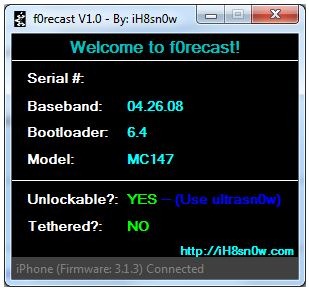
      • F0recast - Este programa sirve para ver el número de serie, la Baseband, el Bootloader, el modelo del iPhone, si es liberable y como, y si tiene Jailbreak o no.
      •  iTools 2012 - Este programa te permite ver el modelo, el color original del iPhone (por si le cambiaron la carcaza), la región original del equipo, la fecha de compra, si está activado o no, la fecha de término de la garantía, entre otros muchos datos. Si ves que alguno no coincide con lo que estás viendo en físico, NO LO COMPRES!!

Si deseas recibir asistencia adicional llama sin costo al (044) 5543944095 y menciona que hablas en referencia a esta guía, te resolveré todas tus dudas en horarios hábiles


No omitas ni un paso y... ¡Felices compras!

sábado, 14 de septiembre de 2013

¿Cómo programar publicaciones para páginas de fans en Facebook?

Hoy descubrí una utilidad que no enseñaban en el curso de MKT Digital y CM que tomé...

Se trata de programar una serie de publicaciones para páginas de fans en Facebook (esas que sigues con un Like) lo cual es bastante útil, ya que normalmente no podemos pasarnos todo el día frente a la PC o conectados en el smartphone haciendo las publicaciones para la empresa, marca, causa o lo que sea que trate nuestra fan page.

El procedimiento es muy sencillo:
  1. Entra a la página que administras y crea una nueva publicación
  2. En la esquina inferior derecha hay un reloj
  3. Selecciona año, mes, día, hora y minutos
  4. Clic en Publicar

Y listo! Verás un aviso que dice que haz programado una publicación para el día XX del mes XX a tal hora. Si deseas modificar algún parámetro sólo tienes que acceder a la pestaña de "Registro de actividad" en tu panel de administración y hacer los ajustes necesarios.

Muy útil para todos los community manager de cualquier tipo de fan page.

Comparte y síguenos en Facebook: GTechMx


lunes, 2 de septiembre de 2013

Cómo usar una computadora sin disco duro - Tutorial

Ayer debido a unos problemas que no especificaré, mi laptop sufrió un daño en el disco duro y me he visto en la necesidad de retirarlo para posteriormente enviarlo al servicio.


De esta manera me encontré con que tenía una laptop completamente funcional pero sin memoria... Y como la computadora es una herramienta esencial para mí, después de cavilar un rato me dí cuenta de que la solución inmediata más viable era Ubuntu (Linux), ya que tiene la utilidad de usarlo en modo "Live", esto es, sin instalar y directamente desde el CD.

Puse manos a la obra y después de 15 minutos ya tenía mi laptop operativa con Ubuntu corriendo desde el CD, sin embargo debido a experiencias pasadas con estos dispositivos, he dejado de tenerles confianza (estalló mi disco de CFS3 dentro de mi PC cuando tenía 10 años!) así que me decidí a crear un disco USB de arranque en una memoria de 2 Gb.


Todo bien hasta el momento, tenía yo mi laptop corriendo Ubuntu ahora desde la USB, sin embargo tenía un arranque bastante largo y no contaba con el sistema completo ya que solo era una demo, así que decidí experimentar y estos fueron mis resultados:
  • Tomé una USB de 16 Gb que usaría como HDD (Disco Duro) y donde instalaría Ubuntu.
  • Inicie el demo de Ubuntu desde la USB de 2 Gb y seleccioné "Instalar ahora" desde el escritorio
  • Seleccioné mi USB de 16 Gb como HDD, o más bien Ubuntu la detectó solo (para hacer esto necesitas una USB de mínimo 3 Gb)
  • Inicié el proceso de instalación
  • Completé
Y listo! Ahora tengo mi computadora con Ubuntu 10.10 (estoy descargando la actualización del 13.04) completamente funcional, con un arranque express de menos de 15 segundos y se apaga en menos de 5.

Así es como se ve el conjunto ya que aún no logro averiguar como configurar el WiFi y demás cosas, pero por lo mientras es totalmente funcional. Cuando termine de descargar Ubuntu 13.04 haré la prueba sobre instalar W7 en una USB y ya les contaŕe que sucede...
Actualización - No es posible realizar la instalación de W7 de forma tradicional en una USB

Ciertamente usar una USB como HDD no es lo más recomendable, pero para emergencias como esta, es una gran opción de rescate.
Visita el sitio web de mi startup! intelhouse.mx