001-234-567-8910

IntelHouse México

Tecnología, electrónica, negocios y más...

Mostrando entradas con la etiqueta apps. Mostrar todas las entradas

viernes, 29 de julio de 2016

Un vistazo a la evolución de los videojuegos para celulares y smartphones

Por la mañana estaba revisando una serie de artículos sobre equipos celulares antiguos en inglés, ya que en unos días presentaré el examen FCE y necesito estar practicando. 

Y revisando la mítica N-Series de Nokia me recordó aquella época donde los celulares eran solo eso...

Recuerdo mi primer celular, un Pantech PG1410 el cual solo traía un juego llamado Aquapang pang! o algo así, nunca le entendí del todo al juego y era bastante básico, sin embargo por esa época ya existían los juegos para Sony Ericsson que en ese momento estaba en boga con los clásicos W200 y W300, por otro lado estaba el exclusivo W810.

Estos equipos de Sony tenían un amplio catálogo de videojuegos para la época, tenían incluso un emulador de GBA, aunque claro, debido a las limitaciones de la pantalla no se podían esperar grandes gráficas, se descargaban en archivos .jar o .jad y se instalaban desde la tarjeta de memoria. (Obviamente había juegos para móviles desde mucho antes, pero eran bastante rudimentarios) La mayoría eran juegos con interfaces más bien planas que los fabricantes trataban de llamarlas "en tercera dimensión". Hablamos de alrededores de 2005, con la era dorada de Sony Ericsson.

Después brincamos a 2006 - 2007 con la explosión de la N-Series, los que en su momento fueron considerados los mejores teléfonos del mundo, y que ya se podían considerar como smartphones. Algunos modelos de la serie, como el N81 y el N85 podían deslizar su pantalla hacia abajo para mostrar botones adicionales especiales para multimedia y juegos.

Al ser las pantallas de mayor tamaño, principalmente de 320 x 280 ahora había mejor calidad de las gráficas se instalaban desde archivos .sis o .sisx desde la tarjeta de memoria, o se podían descargar vía internet desde la tienda Ovi. Recuerdo especialmente la serie Asphalt que simultáneamente se había desarrollado para la N-Series, seguía dando material a los viejos Sony Ericsson, y podías jugar la misma versión del juego pero con diferencias abismales. Asphalt fue el primer juego que vi en un celular que de verdad tenía gráficas con entrono en 3D con profundidad y un buen nivel de realismo. 

Damos otro brinco en el tiempo y llegamos a 2008, la era iPhone, y como tal el salto más grande en los videojuegos para smartphone que se haya visto. Si los juegos de N-Series nos parecían buenos, los del iPhone nos dejaron anonadados. Era la primera vez que un celular se consideraba una consola de videojuegos portátil. Recuerdo haber visto una comparativa entre el PSP, el Nintendo DS y el iPhone 3G. Mi primer acercamiento a un juego de esta plataforma fue el Crash Bandicoot, el cual a pesar de ser muy ligero ofrecía gráficas portentosas de muy buena calidad. Nunca habíamos visto algo así antes en un celular...


Pero la revolución no paró ahí, bueno, el iPhone se consideraba una consola portátil de videouegos, así pues, porqué no ofrecer un catálogo digno para ese equipo? Y así, iOS se convirtió en la plataforma con más videojuegos que existía. Después obviamente Android se unió a la fiesta y como siempre, la competencia trae innovación. Se utilizan archivos .ipa (iOS) y .apk (Android) y ahora se descargan mayoritariamente desde internet directamente al dispositivo. Ahora podemos encontrar videojuegos de calidad de X-Box o PS3 en nuestro bolsillo con nuestro iPhone o un Android de gama alta. Podemos tener simuladores de conducción como Real Racing 3, juegos en primera persona de guerra como N.O.V.A y por supuesto, los clásicos juegos que nunca pasan de moda como el FIFA, NBA, NFL y muchos más. Prácticamente el juego que te imaginas y quieres jugar lo puedes encontrar en tu tienda de aplicaciones de tu smartphone!


viernes, 5 de junio de 2015

Micropagos en los videojuegos, una ESTAFA


Siempre me han gustado los videojuegos de carreras, así que me descargué gratis desde la Play Store Real Racing 3 a mi Moto X para pasar un buen rato jugando. Todo iba de maravilla hasta que el tercer auto que compré requirió mantenimiento pues si no, el rendimiento se vería afectado, esto demoraría 45 minutos en completarse, lo que me dejaba con dos opciones para seguir jugando: correr con otro auto de menor nivel, o pagar 6 oros...

El gran problema comienza, si quieres seguir jugando sin esperar a que tu auto sea reparado, deberás pagar oros (que es muy difícil conseguirlos en el juego) con dinero real, el paquete más barato con 16 cuesta $26, lo que significa que saltar el mantenimiento de ese auto me costaría más de $8. En un principio no parece mucho, pero teniendo en cuenta que podrás jugar alrededor de una hora cuidando muy bien del auto y luego pagar $8 si no quieres esperar casi otra hora el panorama ya no luce tan bien.


Así que opté por la tercera opción: dejar de jugar hasta que se terminara el mantenimiento, sin embargo, al volver al juego me topé con que las pruebas siguientes requerían que tuviera un auto más potente, es decir, aplicar las modificaciones que me ofrecían, las cuales por cierto también hay que esperar a que se completen, pero si no quieres, puedes pagar $26 (VIP Lv1) y tus modificaciones se harán al instante o pagarlas todas con oro para lograr el mismo resultado. También hay que destacar que el nivel máximo de modificaciones sólo es pagable con oro.

Bueno, en este momento del juego, si no quiero esperar el mantenimiento del auto, ni las modificaciones, ya me habría gastado unos $90 ($65 de un pack de 42 oros y $26 del VIP Lv1). Esto siendo sinceros, es una guarrada. El GTA San Andreas tiene un costo de $89 en la Play Store y todos sabemos de qué calidad estoy hablando... Por cierto, es un sólo pago.

Así que decidí que no tenía por qué estar pagando un precio sobrevaluado por jugar y encendí mi Freedom, gracias a esta app (sólo para usuarios Root) puedes hacer compras dentro de las apps sin pagarlas de verdad. Contra juegos abusivos como estos es la única opción que uno tiene, los mismos precios del juego lo obligan a recurrir a estas alternativas, yo no tengo ningún problema en pagar $200 o un poco más por un juego para el móvil de la calidad de RR3, pero, gastarse $90 para poder jugar bien menos del 1% del juego?? No gracias!


Ya con Freedom me compré 20 millones de créditos y 5095 oros (el equivalente a haberse gastado $5196 + $6495 respectivamente, UNA BARBARIDAD), ovbiamente con una cifra tan obscena, uno esperaría tener todo el juego ya desbloqueado, pero... Avanzas unos pocos niveles más y te encuentras con que si quieres un Shelby Cobra 427 deberás pagar 180 oros, sin embargo, el costo de mejorar al 100% el auto (usando la configuración más barata habiendo pagado el VIP para no esperar y pagar sólo con créditos) asciende a 442 oros pues algunas modificaciones sólo son pagables así, lo que deja el costo total del vehículo en 622 oros, el equivalente a $792.91

Algo verdaderamente obsceno... Pero, sólo llevamos un máximo de 15% de avance en el juego total. Si esto es caro, lo que viene después es un ROBO.

Nos encontramos en el nivel Leyenda, la última fase del juego (en donde para entrar a las pruebas regulares ya deberías haber perdido a tu familia y amigos de tanto estar jugando), en mi caso logré llegar a ella gracias a que he comprado por adelantado todos los autos anteriores con oro (sin embargo los Ferrari son sólo accesibles jugando por varias horas para conseguir los trofeos necesarios). A estas alturas el oro y créditos comprados antes ya se me habían acabado así que ahora compré mucho más...
Olvidé tomar captura de pantalla del precio del Toyota...
Aquí nos encontramos con el que hasta el momento es el auto más caro que he visto en el juego y por lo tanto el más veloz. Toyota TS040 Hybrid, el precio de entrada es de 1000 oros ($1270) y para llevarlo al máximo de sus modificaciones deberás pagar 2.75 millones de créditos normales (suponiendo que has estado jugando día y noche para tenerlos) más un extra de 1775 créditos ($2254.25) lo que nos deja que el costo total del auto con el VIP Lv3 ($49) para no esperar las mejoras pagadas con créditos cuesta $3573.25 por un montón de archivos digitales.


Una reverenda guarrada. Y supongo que hay sujetos que lo pagan o no? Una cosa es ser pudiente y otra es ser deficiente mental. Ni caso tiene imaginar la cantidad de dinero real que es necesaria para pasar el juego al 100% es un verdadero timo la sobrevaluación que se le dio a este juego, y lo peor, es que hay gente que si lo paga, algo indignante por supuesto.

viernes, 29 de mayo de 2015

Android M: funciones que urgían y algunas otras nuevas

El día de hoy en el Google I/O, se dio a conocer el avance de lo que será Android M (que por cierto aún no sabemos cuál es el postre elegido en esta ocasión) y entre las muchas nuevas y/o mejoradas funcionalidades hay tres que vale la pena destacar porque ya urgían o porque son completamente nuevas:

1. Administrar los permisos de las aplicaciones
La primer función que eché de menos cuando me cambié a Android hace ya dos años pues en iOS ha estado desde (creo) siempre: posibilidad de restringir a qué pueden acceder las apps que instalo. Esta solicitud aparecerá la primera vez que una app solicita acceso a cierto componente o funcionalidad del equipo, algo parecido a la solicitud para permisos de super usuario en dispositivos root.

2. Android Pay
El sistema de pagos rival frente a Apple Pay, que desafortunadamente sólo estará disponible en USA al principio, utilizará la funcionalidad NFC junto con la autenticación mediante el lector de huellas dactilares. Google creará una cuenta bancaria virtual al estilo PayPal lo que significa que el comercio donde realices tu compra no conocerá nunca tus datos bancarios. Mayor seguridad, lástima que no para nosotros.

3. Ahorro de batería con Doze
Para los que dejan su tablet prendida todo el día abandonada en la recámara y sólo la usan en la noche al regresar del trabajo para ver videos, con esta funcionalidad el sistema aprenderá los horarios en los que no se ocupa el dispositivo y entrará en un estado de hibernación donde el consumo de energía es casi inexistente. Según Google en una prueba con dos Nexus, uno con Lollipop y otro con M utilizándolos al mismo ritmo, la autonomía gracias a Doze aumentó casi al doble.

Lo que me desconcierta es que aún hay dispositivos programados para recibir Lollipop que siguen sin recibirlo (el caso de los Moto X 2013 y 2014 en México) y que ya esté en puerta la versión para desarrolladores de Android M, como siempre una cosa es el software y otra son los fabricantes...
Grandes anuncios en el apartado de software, sin embargo hay una sorpresa en el área de hardware y energía que puedes ver aquí.

viernes, 30 de enero de 2015

Cómo girar y rotar la pantalla de mi Android


Había leído en muchas ocasiones acerca de Xposed, pero no sabía de que trataba o para que servía. Sin embargo, hace unos días me entró la obsesión de lograr que mi pantalla de Android girara en modo landscape, y fue cuando descubrí la magia del Framework Xposed.

Resumiendo lo más posible, Xposed se trata de un armazón que le podemos montar a nuestros dispositivos Android que cuenten con acceso Root y que tengan instalada la Stock ROM (original de fábrica), ya esto nos permitirá agregar funciones especiales que sólo están disponibles en Custom ROMs, las expansiones son prácticamente ilimitadas, y permiten la personalización total de nuestro dispositivo.

Las funciones vienen en aplicaciones llamadas Módulos, que se descargan desde las bibliotecas oficiales de Xposed. Todo lo que necesitas saber está en el video de abajo:


Link Xposed Installer: http://bit.ly/1wGfDtf
Link App Settings: http://bit.ly/1JoF21B

Disfruta de la nueva funcionalidad de tu smartphone y presúmela a tus amigos. No olvides compartir el video en tus redes sociales.

jueves, 25 de diciembre de 2014

Tutorial Pocket: guardar artículos para leer más tarde Android, iOS y PC


Seguramente te habrá pasado en más de una ocasión que te encuentras un artículo o noticia genial en la red pero no tienes tiempo de leerla, así que compartes el link en tu muro de facebook para leerla después... La realidad es que la olvidas y nunca regresas a leerla.

Pues es precisamente lo que Pocket nos soluciona, el video tutorial describe mejor lo que hace:


Como puedes ver, se trata de una de las apps más útiles en la PlayStore, y por si eso fuera poco, además es capaz de leer los textos que ha guardado con la voz de tu Android (un poco robótica) o con la voz mucho más humana de Google Now. Tiene también opciones de visualización para día, noche o sepia para mayor comodidad de tus ojos. Y como extra de felicidad, está disponible en iOS, Android y PC.

Descarga desde la PlayStore (Android): Pocket 

Descarga desde la AppStore (iOS): Pocket

Descarga Pocket para PC

¿Te ha resultado útil? No olvides compartir en redes sociales con tus amigos y suscribirte a nuestro nuevo canal de YouTube!! ¿Qué te parece nuestro nuevo formato de videotutoriales exprés?

lunes, 22 de diciembre de 2014

¿Cómo acceder a un servidor FTP desde tu Android?


Ha pasado mucho tiempo desde la última vez que escribí algo en el blog, GTech Mx ha sido comprado por Universo 3.0 y de ahí viene el cambio de imagen y las muchas mejoras que irán viendo los lectores.

Para empezar, ¿Qué es un servidor FTP?
En pocas palabras, es un disco duro que puede estar en cualquier lugar del mundo conectado a internet y al que tu puedes acceder desde tu PC o un smartphone, Es una nube privada de almacenamiento.

¿Cómo puedo obtener un servidor FTP?
Generalmente se obtiene al contratar un servicio de hosting para sitios web, Existen diferentes capacidades, el que yo tengo es de 10 Gb. Existen diversas capacidades, puedes solicitar más información aquí.

Ahora que ya tienes tu servidor FTP, puedes acceder a el desde cualquier computadora en cualquier lugar del mundo con conexión a internet, pero al intentar acceder desde un smartphone la situación se complica un poco si no tienes la aplicación apropiada.

Descarga e instala desde Google Play ES File Explorer

ES File Explorer es el explorador de archivos más popular en Android y seguramente ya lo tienes, per no conoces todas las funciones adicionales con las que cuenta:


Acceso a redes de área local LAN: Esto básicamente sirve para conectarte a la red de tu área de trabajo, útil si necesitas compartir archivos dentro de la oficina, si deseas utilizar la función, consulta con tu departamento de TI (tecnologías de la información). 

Acceso a la nube: Te permite conectarte a box, SugarSync, DropBox, OneDrive (SkyDrive), Google Drive, Amazon Web Services, Yandex, Baidu NetDisk y MediaFire. La configuración no es más que iniciar sesión con tu usuario y contraseña y automáticamente tendrás acceso a tu servicio. Puedes subir, descargar y editar archivos. Incluso si tienes vídeos o películas puedes reproducirlas en streaming. Gracias a esto, nos evitamos tener que descargar las apps nativas de cada plataforma y tener nuestra información accesible desde un sólo lugar.

Acceso a FTP: La razón de este artículo, desde la pestaña que se muestra en la imagen (se llega deslizando a la derecha desde la página de inicio), pinchamos el icono que dice "Nuevo" y seleccionamos "ftp", entonces verás la siguiente pantalla:


Aquí escribe el nombre de tu servidor ftp, usualmente es: ftp.midominio.com obviamente la extensión varía según tu dominio contratado. Si no conoces el puerto de acceso, pregúntaselo a tu proveedor de hosting, el usuario y contraseña son los mismos con los que accedes desde la PC, en la sección "Mostrar como" puedes darle un nombre para identificarlo.

Con esta configuración ahora puedes acceder a los archivos de tu servidor FTP igual que si tuvieras una aplicación del tipo Google Drive o similar, puedes modificar tus archivos, subir y descargar y también reproducir en streaming, no he probado si funciona con audio, pero supongo que también. No podremos sincronizar el contenido, pues no es la función principal de la nube o un FTP. ¿Dudas? Deja un comentario aquí debajo o vía facebook o en Twitter @u30Mx 

lunes, 12 de mayo de 2014

Como recuperar una copia de seguridad de iTunes eliminada o sobreescrita??


Windows XP no puede recuperar copias de seguridad eliminadas. Windows Vista sólo lo puede hacer en la versión Ultimate o su equivalente.

Como ven el título, viene debido a que hoy me sucedió que supuestamente iba a cambiar mi iPhone hoy, decidí guardar la copia de seguridad desde ayer, y borrarle todos los mensajes, notas, contactos, contraseñas, etc para dejarlo limpio y venderlo. Pues bien, por cuestiones del destino resulta que hoy no cambié mi iPhone y esperaré un poco más, bueno dije, no hay problema, regreso la copia de seguridad de iTunes y con eso queda y oh! Decepción, catástrofe!!!

Al conectar mi iPhone a iTunes automáticamente se sincronizó, y como es de esperarse, se sobreescribió mi copia de seguridad dejándome sin contactos, sin mensajes, sin nada...!!!

Sucede que iTunes está diseñado para conservar sólo la última copia de seguridad del iDevice, y no te permite escoger una más antigua debido a que siempre la sobreescribe... Dicho esto, solo hay una opción si no tienes una copia de seguridad de tu disco duro reciente (cosa que casi nadie tiene)

Las copias de seguridad de iTunes se guardan aquí:

Equipo > C: > Usuarios > Nombre de usuario > App Data* > Roaming > Apple Computer > MobileSync > Backup 
*Para ver esta deberás habilitar la visualización de archivos ocultos

Aquí verás una carpeta con un nombre similar a este:

"2a44e9c1359d2217efbf67a6e7c9505888c2438e"

Bueno, como te darás cuenta, en información muestra la fecha y hora de creación, la cual es la última copia de seguridad de tu iDevice, y es la que sobreescribió a tu copia antigua. Debido a que en Windows no contamos con un servicio como Time Machine de Mac OS, no dispondremos de una copia de seguridad inmediatamente anterior a esta, pero se puede rescatar algo.
  • Da click derecho sobre la carpeta de tu copia de seguridad
  • Selecciona "Restaurar versiones anteriores"

Con esto, se te abrirá una ventana similar en la que podrás elegir una versión anterior de la carpeta, esto es como cuando restauras los ajustes del sistema de Windows, y las fechas que manejan son iguales. 

¿Necesitas más ayuda? Reparación y mantenimiento de PC y laptop a domicilio en el Distrito Federal. ¡¡A sólo $99!! Aprovecha este precio sólo con GTech Mx. Conoce más aquí


Dependiendo de los manejos recientes que hayas hecho en tu PC, serán las versiones anteriores que tengas, en mi caso la más reciente era de hace 2 meses, pero bueno, me sirvió para recuperar mis contactos y gran parte de mis mensajes.

  • Selecciona una versión, (la más actual)
  • Click en Restaurar > Aceptar > Salir
  • Ahora abre iTunes con tu iDevice conectado, y haz un click derecho sobre el.
  • Selecciona "Restaurar copia de seguridad" la cual será la que acabas de restaurar.

Te pedirá que selecciones que versión quieres restaurar, normalmente solo hay una, es la que acabas de retrasar para volverla antigua, solo dale click y espera a que se copie y reinicie tu iDevice. 

Y listo!! Haz recuperado gran parte de tus contactos, mensajes, configuraciones, y más!!!

Comentar es agradecer.

jueves, 24 de abril de 2014

¿Qué hacer si me roban o pierdo mi smartphone? Android

Continuando con esta serie de artículos preventivos o de solución ante la pérdida/robo de tu smartphone hoy le toca a Android. Es el sistema operativo móvil más utilizado del mundo, y (creo) unos días antes de que Apple lanzara su sistema de bloqueos, Google lanzó precipitadamente el servicio de localización y borrado de Android.


Para tener acceso a la protección anti robo se deben de tener estas cosas:
  • Vinculación del smartphone Android con una cuenta de Google
  • Tener activados los permisos de bloqueos en el smartphone (suelen venir activos por default):
  • Abre la aplicación  Ajustes situada en el menú de aplicaciones del dispositivo.
  • Toca Seguridad y bloqueos > Administradores del dispositivo.
  • Marca todas la opciones disponibles.

¿Qué hacer si me roban o pierdo mi Android?

  1. Ingresa a Administrador de Dispositivos Android e inicia sesión con la cuenta vinculada al smartphone.
  2. Si quieres conocer la ubicación, da clic en "Ubicar dispositivo" (en el otro extremo del recuadro del modelo), puede que al primer intento falle, sigue intentando. 
  3. Si perdiste tu smartphone en la casa, simplemente haz clic en "Hacer sonar" y sonará a todo volumen durante 5 minutos.
  4. Tienes la opción a "Bloquear" el equipo remotamente, esto es sumamente útil, pues vuelve inutilizable el equipo ya que solicita la contraseña que utilizaste al bloquearlo.
  5. Selecciona "Borrar" en caso de perder toda esperanza de recuperar el equipo.
  6. Y, finalmente, levanta reporte de robo con tu compañía proveedora, en México tienen la obligación de bloquearlos por IMEI lo que hace que NO sea posible activarlos legalmente en otra compañía. 

¿Dudas?, ¡deja un comentario aquí debajo!
Info adicional en: https://support.google.com/accounts/answer/3265955?p=android_device_manager&rd=1
Llegaste a este artículo buscando:

Bloquear Android robado

Encontrar Android perdido

Borrar Android robado

miércoles, 5 de febrero de 2014

Adicción a los videojuegos - ¿Estás en esto?

Seguro que eres fan de por lo menos un videojuego. Pero, ¿alguna vez te haz puesto a pensar si eres un adicto a los videojuegos? Comparto mi experiencia.

En primer lugar, considero que si vas a comprar una consola o un videojuego nuevo que haz esperado por largo tiempo, lo hagas al inicio de tus vacaciones, ya que en caso de caer en lo que yo llamo la adicción por euforia, tus demás actividades (laborales o estudiantiles) no se verán tan afectadas por tu falta de atención mientras juegas. Ya que si no, te puede llevar a sufrir pérdidas económicas, en el peor de los casos un despido o reprobar una materia.


Durante la adicción por euforia uno pasa horas jugando sin importarle lo que sucede alrededor, a mí me ha sucedido con el GTA Vice City para Android, uno se pierde en ese mundo virtual y aplaza las tareas elementales como comer y similares por no separarse del juego.

Esta etapa puede terminar de varias formas: la primera, es que te topas con una misión o nivel sumamente difícil el cual por más que te esfuerzas no consigues pasar, así que después de varias horas o un día completo intentando, decides abandonar todo desanimado (aunque al día siguiente lo vuelvas a intentar al menos una vez más)


La segunda es acabando el juego, lo cual obviamente necesita de mucho más tiempo, esto en realidad sólo hace que dejes de gastar tanto tiempo en el juego, ya que si de verdad te gustó, lo seguirás jugando en modo libre o algo que se le parezca de vez en cuando (en mi caso, al menos una vez al día). 

Está la tercera, que considero la menos destructiva, pues es una disminución gradual de tu ansiedad por jugar hasta que se convierte en sólo un pasatiempo y no una necesitad. Y finalmente la cuarta, sumamente rara, que el juego en cuestión te deje de gustar, esto casi nunca sucede, pero claro, no se puede descartar.

Personalmente considero que la adicción por euforia se puede extender a un mes aproximadamente, pero si mientras pasa el tiempo, pasas más jugando que haciendo otras actividades y haz dejado de lado tus responsabilidades, necesitas buscar ayuda profesional. Si conoces a alguien en esta situación, ayúdalo!

miércoles, 22 de enero de 2014

Sherpa: El Siri de Android gratis

Ayer conocí a este carismático, nuevo y gratuito asistente personal para nuestros Android que realiza las funciones que a Google Now le faltaban: publicar estados en facebook, enviar tuits y lo más importante: ser capaz de entablar una conversación contigo.

No es que a uno le falte compañía humana, pero siempre es divertido trollear a los asistentes virtuales. Pero antes de eso, vayamos con el análisis de la app.

Sherpa - Asistente personal. Descarga desde Google Play: http://bit.ly/1bh055p

Al inicio es necesario crear una cuenta en los servidores de Sherpa, ya que al tratarse de una app de terceros necesita recopilar tu información, en primer lugar te pregunta por tu equipo deportivo favorito, preferencias de los datos a mostrar como el clima y similares. Muy parecido a la primera vez que abres Google Now.

Puedes crear un widget en la pantalla de inicio con el cual activas a Sherpa, no es posible colocarlo como el asistente virtual por default ya que es lo mismo como si en un iPhone trataras de reemplazar a Siri. Cada vez que abres la aplicación, un sherpa te saluda amigablemente por tu nombre (a mi me llama "Mi señor"), le puedes hacer que te llame como desees.

La mejor parte viene cuando empiezas a entablar una conversación con el, y como dice más una imagen que mil palabras ahí van algunas:

Como se ve, los sherpas son bastante agradables y ocurrentes. Sí cuentan chistes, pero ya no me cabía la captura de pantalla aquí. Pero claro, teniendo algo tan genial frente a Google Now, es inevitable hacer la comparativa, y aquí hay un par bastante básicas y sencillas:

La pregunta fue la misma: "quién es Steve Jobs" con la diferencia de que en Sherpa, lo pronuncié como se debe en inglés, y en Google Now tuve que decirlo con el fonema español. Algo incómodo teniendo en cuenta que es Google! 
Pasando a la información que Sherpa muestra, me da la fotografía, la firma de Steve, información personal de cónyuge e hijos y por si fuera poco, una breve semblanza de su vida que incluye fecha de nacimiento, muerte y edad. Súper completo.

Reparación y mantenimiento de PC y laptop a domicilio en el Distrito Federal. ¡¡A sólo $99 por tiempo limitado!! Aprovecha sólo con GTech Mx.¡Contrata ahora!

Ahora si vemos a Google Now, lo único que me da es un trío de fotos, fecha y lugar de muerte, nombres de sus hijos y sugerencias de búsqueda. Sumamente pobre.

Pasamos ahora con el clima, en esencia los dos dan la misma información, aunque los datos los recopilan de fuentes diferentes, aunque en el área de la meteorología, no es posible un 100% de precisión. Por diseño me gusta más Google Now, pues es minimalista.

Espero que pruebes este simpático asistente, a mí me gusta mucho y es bastante útil como puedes ver, además, estas son sólo algunas de sus funciones que puede realizar. Y para cerrar con un toque divertido, esto es lo que pasa cuando le preguntas sobre Siri y el iPhone...

lunes, 13 de enero de 2014

Cómo sincronizar y respaldar mi información automáticamente en la nube gratis

En agosto de este año, justo una semana después de romper mi iPhone, tuve un desafortunado incidente con el disco duro de mi laptop, con lo que perdí mi información que ahí se contenía. Diagnóstico: Tarjeta lógica dañada. Dado que no contamos con el equipo de laboratorio necesario para efectuar una recuperación de información de esta escala, mi contenido se quedará ahí durante mucho tiempo... 

Lo cual podría haberse evitado fácilmente respaldando lo más importante en la nube, en donde por cierto, sólo tenía un trío de carpetas importantes de fotos de Akasha, Galleta, mi novia Jenny y yo.

Ahora que ya tengo disco duro nuevo y terminó la era de Ubuntu en mi laptop, lo primero que hice fue explorar que nubes tenía a mi disposición y como las utilizaría para respaldar mi información. Todo esto aprovechando el espacio que te proporcionan de manera gratuita sin gastar nada.

Google Drive

Almacenamiento gratis: 25 Gb
Aplicación para Windows: https://drive.google.com/#my-drive
App para Android: http://bit.ly/1dh7So4
App para iOS: http://bit.ly/1aVcAnc
Mi función favorita de Drive es que si tienes un dispositivo Android o iOS y una cuenta en Google+, entonces instala la app de Google+ en tu smartphone, ahora cada vez que tomes una fotografía se sincroniza con la nube de Google, lo cual evita que aunque pierdas el equipo, todas tus fotografías se encuentren resguardadas a salvo. Se puede configurar para que sólo se sincronice mediante Wi-Fi o en caso de que lo desees, que lo haga con tu conexión 4G.

Reparación y mantenimiento de PC y laptop a domicilio en el Distrito Federal. ¡¡A sólo $99!! Aprovecha este precio sólo con GTech Mx. ¡Contrata ahora!


Por otra parte, Google Drive es magnífica para almacenar archivos de Office, ya que si tienes un dispositivo con la app de QuickOffice instalada, automáticamente te muestra los archivos contenidos en tu Drive los cuales puedes editar en tu smartphone o PC.
Obviamente es molesto tener que estar abriendo el navegador cada vez que quieras subir un archivo a la nube, por lo que existe la aplicación para Windows de Google Drive. Funciona muy sencillo, te crea una carpeta en tu equipo la cual abres como cualquier carpeta normal y todo lo que guardes ahí, se sincronizará en automático con todos tus dispositivos. Lo mismo sucede si editas un archivo en tu smartphone y lo quieres revisar en tu PC.

MediaFire

Almacenamiento gratis: 50 Gb
Aplicación para Windows: https://www.mediafire.com/software/desktop/
App para Android: http://bit.ly/1dIOmgy
App para iOS: http://bit.ly/1dh8Hx8
Inicialmente recibes solo 10 Gb, pero realizando algunas acciones te darán hasta 50 Gb lo cual es muy bueno para almacenar archivos como fotografías, videos o algún contenido que quieras compartir en la web. Atención, nadie puede acceder a tus archivos si tu no les das el link para ello, además los puedes proteger mediante una contraseña.
La app para Android/iOS es bastante fluida, y te permite descargar y subir archivos desde tu smartphone. También cuenta con una aplicación para Windows aún en fase beta, la cual funciona de la misma manera que Google Drive, todo lo que guardes en esa carpeta se sincroniza con tu cuenta. Personalmente debido a su capacidad de almacenamiento y a su aplicación para Windows, es mi favorita.

Mega

Almacenamiento gratis: 50 Gb
Aplicación para Windows (no oficial): http://megadesktop.com/
App para Android: http://bit.ly/1c4HkBt
App para iOS: http://bit.ly/19nVenC
El sucesor de Megaupload, ahora viene con una función especial donde todos tus archivos están cifrados y nadie más que tú (A excepción de que la divulgues claro!) conoce la contraseña para acceder a ellos. Eso significa que es invulnerable a ataques legales de cualquier entidad ya que sólo el dueño de los archivos sabe lo que son.
Principalmente lo recomiendo para guardar fotos y videos por el mayor espacio que ofrece. Aunque puedes guardar lo que sea ahí. Nuevamente nadie puede acceder a tu nube a menos que compartas un archivo y sólo ese archivo será visible.
No existe aplicación oficial para Windows, pero MegaDesktop cumple bien con la función de enlace entre tu PC y la nube. Funciona de la misma manera que Google Drive y MediaFire creando una carpeta desde donde se sincroniza todo. 

SkyDrive

Almacenamiento gratis: 7 Gb
Aplicación para Windows: http://windows.microsoft.com/es-MX/skydrive/download
App para Android: http://bit.ly/1afxPDc
App para iOS: http://bit.ly/1ezqKN6
La nube más pequeña, yo la utilizo para fotos y documentos principalmente. La ventaja de ella es que puedes acceder desde tu correo de Outlook sin tener que iniciar sesión otra vez en otro servidor. Tiene un límite de subida de 2 Gb por archivo desde la aplicación de Windows o 300 Mb desde el navegador web. La app para smartphones permite editar documentos de Office ahí mismo.

Tu contenido en la nube, y en donde quieras dentro de tu PC

Se que obviamente hay carpetas que necesitas tener en tu escritorio de Windows, o en Mis Documentos, o similares y al mismo tiempo te gustaría que se sincronizaran con la nube que hayas elegido. El procedimiento para eso es:
  1. Crea la carpeta en tu nube desde la aplicación de Windows
  2. Clic derecho sobre ella > Crear acceso directo
  3. Mover el acceso directo a la ubicación deseada (Escritorio, Usuarios, Descargas, etc)
En caso de que quieras que el contenido de tu nube aparezca en tus bibliotecas el procedimiento es:
  1. Ingresa a la biblioteca correspondiente
  2. Debajo del título que aparece en verde dice "Incluye: x ubicaciones", da clic ahí
  3. En la ventana que se abrió da clic en "Agregar"
  4. Selecciona la ruta de la carpeta dentro de tu nube
  5. Aceptar

Cualquier duda pregunta aquí debajo. Comentar es agradecer.

viernes, 22 de noviembre de 2013

Aplicación para hackear redes WiFi en iPhone, iPod y iPad

Antes de empezar el artículo quiero dar las gracias a todos nuestros lectores y seguidores de GTechBlog y GTech Mx porque gracias a ustedes alcanzamos y superamos las 10,000 vistas antes de acabar el mes, en junio nos quedamos a poco más de 400 de alcanzar ese récord pero hoy por fin lo hemos logrado. Ahora si volviendo al tema del artículo...

Irónicamente revisando los posts con más visitas me di cuenta que teníamos articulo sobre apps para "hackear" redes WiFi en Android pero no para mi sistema favorito iOS.


Así pues, les presento la app más confiable y efectiva para "hackear" redes WiFi en iPhone, iPod y iPad: iWep Pro 5.

Reparación y mantenimiento de PC y laptop a domicilio en el Distrito Federal. ¡¡A sólo $99!! Aprovecha este precio sólo con GTech Mx. Conoce más aquí


Necesitas:
  • Tener Jailbreak en tu iDevice
  • La siguiente repo: http://iphoneame.com/repo
  • Conexión a WiFi o plan de datos ilimitado
El primer paso es descargar la aplicación desde el buscador de Cydia checando que sea la de la repo que les menciono arriba, la app tiene un costo de US$5.99 en la repo original pero en la de iPhoneate digamos que no es necesario pagarla...


Ya que la instalaron ahora hay que buscar en Cydia lo siguiente: "iWep ST diccionarios" si estás en México, ya que estos sirven para abrir los módems Infinitum que son los más comunes. Sugiero que lo hagas mediante WiFi o plan de datos ilimitado ya que pesan 373 Mb.

Ya que tienes los diccionarios solo hay que entrar a la app que tienes en el iPhone y activar la aplicación:
Pestaña Settings > Register application > Escribir 123 en donde pide el código de PayPal y les aparecerá su licencia así:


Para empezar a hackear redes WiFi solo hay que ir a la pestaña Exploit, seleccionar una red y presionar start, cuando encuentre la clave correcta normalmente la ingresa de forma automática y además la coloca en el portapapeles del iPhone para guardarla desde Ajustes.

Deja el mantenimiento y reparaciones de tu PC en manos de los profesionales de GTech Mx, contamos con servicio a domicilio en el Distrito Federal. Conoce más aquí.

miércoles, 13 de noviembre de 2013

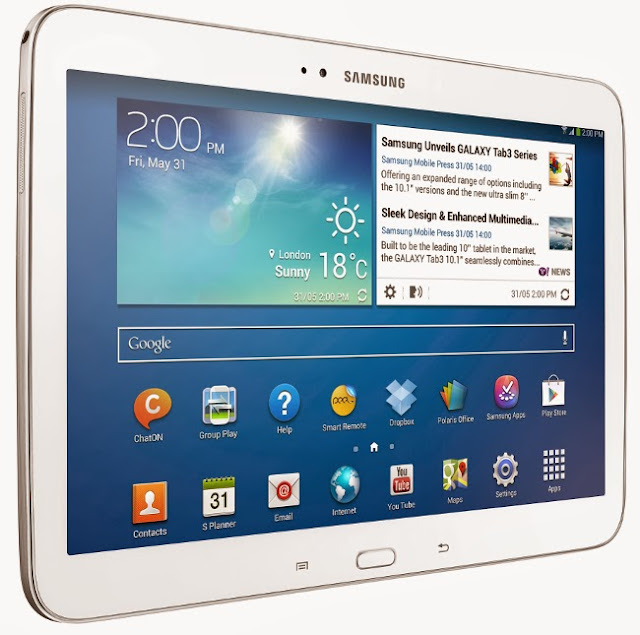
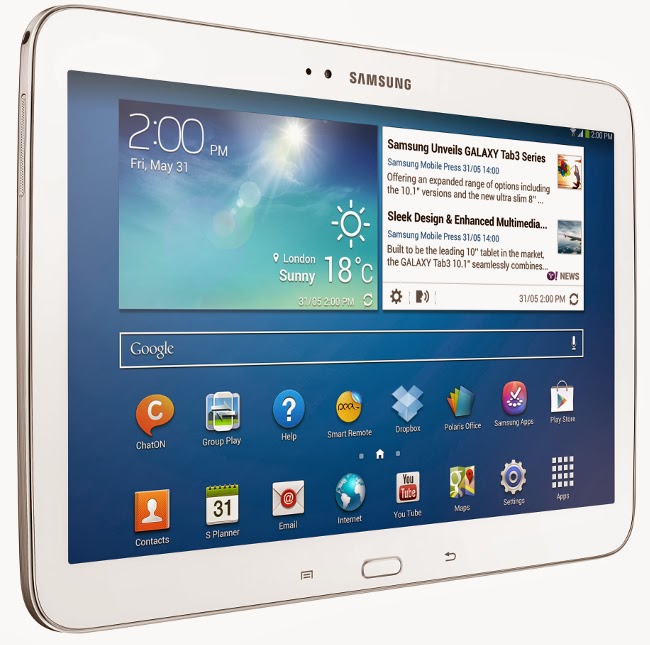
Comparativa: iPad Air y Galaxy Tab 3 10.1

El lunes llegó el iPad Air a México, así que es un buen momento para hacer una comparativa frente a su principal rival, la Galaxy Tab 3 de 10 pulgadas. Entre estos dos modelos hay diferencias significativas, y en lo personal prefiero el iPad debido a iOS 7 y a que es la mas ligera del mundo (además de que no me gusta Android). 
Un gran punto que la Galaxy tiene a su favor su par de bocinas, una a cada costado lo cual es genial cuando juegas videojuegos ya que el sonido te llega por los dos lados como estamos acostumbrados a diferencia del iPad que sólo tiene en un costado lo que siempre hace que sea mejor jugar con los audífonos puestos o sin sonido. Aunque se echa de menos la colocación en el panel frontal como en su predecesora la Galaxy 2.

El Galaxy además tiene un stylus incorporado que se puede guardar en el cuerpo del equipo, lo cual es muy útil en la escuela para tomar notas a diferencia del iPad que se tiene que comprar por separado, aunque precisamente ese era un punto que Steve odiaba (los stylus) en las tablets son algo esencial sin duda.


Por comodidad de uso prefiero el iPad, la pantalla es ligeramente mas cómoda respecto al Galaxy la cual a veces no responde con la rapidez que uno quisiera, además el iPad es mucho más ligera (469 g vs 510 g) lo que hace más fácil sostenerla con una mano, además de que la apariencia es mucho más elegante en el iPad, más refinada y sencilla. 

En cuanto a hardware de potencia son muy similares, el iPad Air tiene un procesador de 64 bits a 1.4 Ghz y la Galaxy de 1.6 Ghz, ambas Dual Core, no se nota diferencia entre ellas, ejecutan las apps y juegos con facilidad. Respecto a las cámaras prefiero la iSight del iPad, aunque les hace buena falta flash a las dos.

En si, son dos equipos muy similares pero con grandes diferencias, por un lado, tenemos memoria interna de 16 Gb más 64 Gb de expandible en la Galaxy para un total cercano a los 70 Gb por cuestiones de formato, pero el iPad puede tener hasta 128 Gb de interna, arrolla completamente a la Galaxy

Esta es una breve comparativa, espero que sea de ayuda si deseas comprar una tablet y no te decidías entre estas dos opciones.

miércoles, 30 de octubre de 2013

Nuevos smartphones Firefox OS llegan a México

Hace una semana acudí a una conferencia de Firefox OS en la FI para desarrolladores donde nos explicaron las ventajas que ofrece la plataforma para nosotros los desarrolladores, sobre todo recalcaban la facilidad para realizar las apps pues se pueden programar en HTML5 y el equipo las interpreta como tal.

También destacaron su seguridad, pues cada app sólo puede acceder a su repositorio del sistema, es decir, que no es factible el uso de malware en estos equipos lo que es bastante bueno en comparación con Android.

De la misma manera que el robot verde, Firefox OS es un sistema completamente libre, lo que significa que cualquier fabricante lo puede implementar en sus equipos sin necesidad de aumentar el costo por el software.

Los primeros equipos en México serán lanzados por Movistar (una razón más por la que es la mejor!) y son dos smartphones de bajo costo, el ZTE Open y el Alcatel Touch One Fire, ambos con un precio de MXP $999.00 en Prepago


Los dos equipos son muy similares, cuentan con una cámara de 3.2 mpx, pantalla de 3.5 pulgadas, procesador a 1 Ghz , soporta MicroSD hasta 32 Gb , 256 Mb de RAM y conectividad por default. En cuanto tengamos la oportunidad de probarlos te traeremos la reseña. 

Para más info visita: 

Siendo realistas, el hardware sí aguanta el uso, aunque por el precio y comparándolo con otros equipos no va a faltar quien diga que es de gama baja, sin embargo, es más poderoso que un iPhone 3GS, además de que ya hay en línea una comunidad para llevar Firefox OS a equipos con Android más poderosos, pues en la conferencia que asistí, señalaban que en sus inicios, Firefox OS fue desarrollado en equipos Samsung Galaxy.

(ACTUALIZACÍON) Información proporcionada por Odín, un miembro del Firefox Mobilizer Team MX: Importante indicar que no buscamos ser la competencia de la manzana o androide, es otra alternativa al mercado, llevar la experiencia de la web al mundo móvil, y si dicen que es de gama baja, no hay problema, para eso fueron diseñados, para ese mercado, el que no ha tenido nunca un teléfono inteligente y quiere hacerlo, FirefoxOS es para él, pero para el que tiene Galaxy, Xperia, o iPhone, definitivamente no es para ese publico, por ahora. 

Buscamos llegar, del 100% del mercado de telefonía móvil, al 70% que no tiene un teléfono inteligente y que quiere adquirirlo, para esos usuarios es Firefox OS, pero como dije, por ahora, ya en un futuro llegarán las gamas medias, paso a paso.

Aunque aún no está disponible en México, LG ya tiene el Fireweb, su primer equipo con FirefoxOS.

miércoles, 9 de octubre de 2013

Congreso Universitario Móvil 2013 - Facebook, Innovación y desarrollo de apps en Parse

Este fue el tercer día del Congreso Universitario Móvil 2013, en el cual asistí a varias conferencias siendo las más importantes: Innovación y desarrollo de apps por parte de Facebook, y Creando nuevas aplicaciones móviles por parte de Qualcomm. 


Comenzando por la conferencia de facebook (la de Qualcomm la posteré mañana para no hacer tan largo esto) presentada por Bear Douglas (en inglés), nos enseñó una nueva cara de la empresa de Silicon Valley, pues adquirió un servicio llamado Parse, el cual es un sistema para el desarrollo de apps para Android e iOS de una forma mucho más sencilla y contando con: almacenamiento de database, push, hosting de la app, código de la app y más. 

Por cierto que hay que señalar que Parse lo único que comparte con facebook es el dueño, es decir, no vinculan datos una con otra. El servicio es temporalmente gratis hasta alcanzar 1 millón de API's generadas. En el sitio web se encuentran los tutoriales para aprender a manejar el sistema, el cual es magnífico por los fragmentos que pude ver en la presentación, y se percibe muy sencillo de utilizar.

También nos dio unos consejos que toda buena app debe tener para ganar y mantener usuarios:
  • Tenemos sólo 1 oportunidad (después de la descarga) para mostrarle al usuario lo que ofrecemos y convencerlo
  • Debe existir una pantalla de bienvenida donde se enseñe a utilizar la app
  • El usuario debe sentir que aporta al contenido, una manera de hacerlo es posteando sus logros dentro de la app en redes sociales lo que aumenta el uso de la misma
  • El posteo en redes aumenta las interacciones y comentarios de los amigos del usuario lo que puede generar que ellos también descarguen la app
  • Unir a los usuarios que tienen complicaciones (por ejemplo, falta de vidas en un juego) con otros que los pueden auxiliar
  • Mantener a los usuarios interesados en la app, se recomienda crear una fan page de facebook donde se posteen comentarios y actualizaciones
  • Notificaciones push – se deben utilizar con sumo cuidado para no atosigar al usuario y solo cuando sean importantes. La información enviada debe tener valor por sí misma
  • Y por último, pensar la app para hacer felices a los usuarios!  
Posteriormente nos dio ciertas pautas para que una vez que la app está lista empezar a conseguir usuarios. Siendo una fuente muy importante la publicidad de facebook, pues nos explicó los filtros para nuestro usuario objetivo, además de que su publicidad es especialmente efectiva ya que con un solo clic nos dirigen a la AppStore de nuestro dispositivo.

Algunos consejos que se tienen que tomar en cuenta para la publicidad son:

  • Imagen de un smartphone con la aplicación corriendo
  • Fotos de gente y cosas reales
  • Llamado a la descarga de la app
  • Capturas de pantalla de la misma
  • Y posteriormente recordarle al usuario calificar la app
Y con eso finalizó la conferencia, donde también regaló 4 cupones de cierta cantidad de dólares para publicidad de facebook (mismos que no gané), pero con todo lo que aprendí me doy por satisfecho!

martes, 8 de octubre de 2013

Congreso Universitario Móvil 2013 - Innovación y emprendimiento.

Esta semana se está realizando en la Facultad de Ingeniería de la UNAM el Congreso Universitario Móvil 2013 patrocinado por Blackberry, Nokia, Google, Qualcomm, entre otras importantes empresas tecnológicas.


Las fotos salen un poco movidas, debido a que mi Cyber-Shot está descompuesta y uso un Sony Walkman sin estabilizador!  Al ser Blackberry el principal patrocinador del evento, está el autobús de la marca, donde puedes conocer los nuevos modelos (Z10 y Q10), sus características y además puedes probarlos. También estan ahí los antiguos equipos sin BB 10. Además participas en el sorteo de una Z10 al registrarte para accesar.

Hoy fue el segundo día del evento, pero principalmente ayer fue el mejor para mí, tuve oportunidad de probar las lentes de realidad virtual Oculus Rift (prometo tomar fotos mañana!) en una simulación de carreras muy básica pero que en escencia muestra lo que se puede lograr con ese hardware. Hubo también un taller de creación de apps móviles en HTML 5.

Así mismo estuvo presente Engel Fonseca, embajador de Evernote dando una plática bastante motivadora sobre emprender tu propia empresa a raíz de tu pasión. Nos explicó cuales son los factores más importantes que no se deben perder (rapidez, motivación, mejorar lo existente, trabajo en equipo, etc).

Posteriormente estuvo Scott Rafer, CEO de Lumatic, una app que facilita el transporte urbano en los Estados Unidos (conferencia en inglés) y por cierto que una de las grandes fallas del CUMT es no contar con traducción automática al español. Lo digo porque muchos no comprenden al 100 el inglés y sin embargo tienen interés en la plática. La traducción se puede realizar transmitiendo vía radio y cualquiera con un celular con FM puede sintonizarla.


Y finalizó el día con una presentación de Alejandro Nava, también sobre emprender tu propia empresa. También el nos dio algunos puntos clave sobre el tema;
Un emprendedor es aquel que tiene una idea disruptiva, la ejecuta y el resultado de la misma es incierto.
Pero como es su pasión, si falla lo intentará una vez más hasta conseguirlo. Crea - Fracasa - Crea.

Al final de la conferencia regalaron un par de videojuegos de Konami (y no me gané ninguno!)

El día de hoy estuvo enfocado a la creación de videojuegos para Android e iOS (y como no es mi área) sólo asistí a la conferencia de Google "Planeta Móvil, Cómo entender a los usuarios celulares" donde fue un paneo hacia las opciones de negocio que hay aprovechando las plataformas móviles que todos llevamos en los bolsillos.

Y nuevamente regalaron un videojuego de Konami (y no me lo volví a ganar!)

Pero los premios son lo de menos, la verdad he aprendido muchísimo en estos dos días, vale mucho la pena asistir, está en el auditorio de la Facultad de Ingeniería en Ciudad Universitaria, la entrada es gratis (previo registro en: http://www.congresouniversitariomovil.com/) así que nos vemos por allá!!

PS. Publicaron un tweet de GTechBlog en las pantallas del congreso!!! =D
Visita el sitio web de mi startup! intelhouse.mx